Was wir bauen
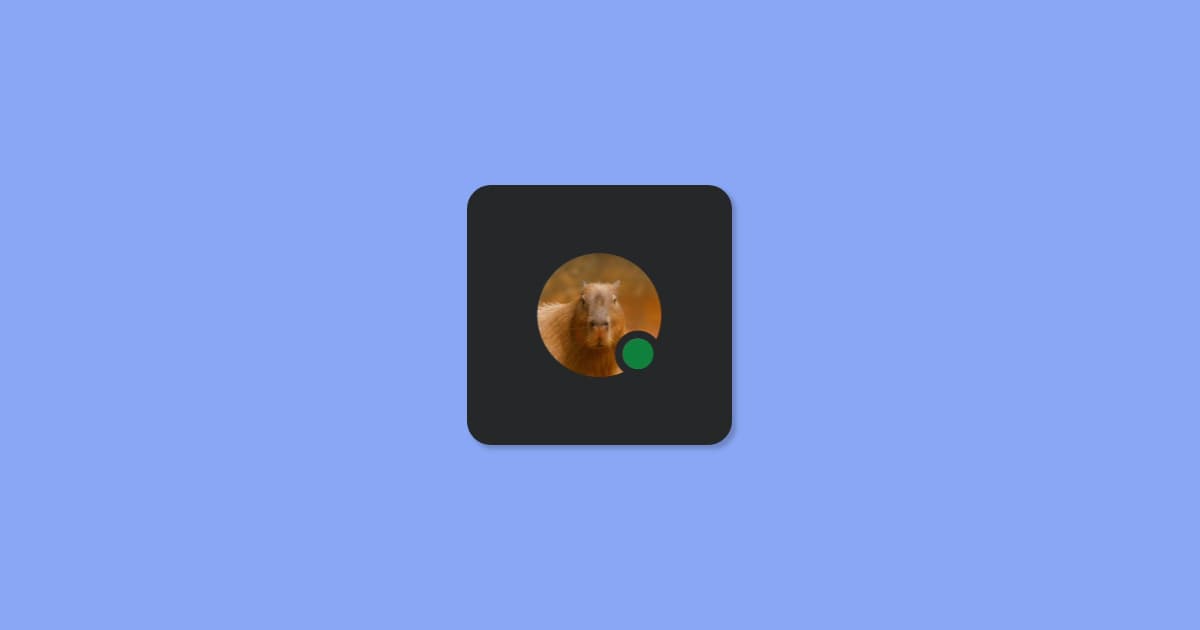
Ein rundes Profilfoto mit einem farbigen Punkt in der Ecke. Einfach genug,
um es mit Modifier.clip(CircleShape) und einer darübergelegten Box
vorzutäuschen. Der Teil, den diese Vortäuschung nicht erreicht, ist der
dünne Ring aus Hintergrund, der um den Punkt herum sichtbar ist, zwischen
ihm und dem Rand des Fotos, denn dieser Ring muss zeigen, was tatsächlich
hinter dem Avatar liegt, nicht eine fest codierte Farbe.
Vollständiger Quellcode: DiscordAvatarScreen.kt.
Die Intuition
- Das Abrunden des Fotos und das Versehen mit einem Status-Punkt werden meist als zwei getrennte Probleme behandelt: das eine ist Clipping, das andere "zeichne einen Kreis darüber". Tatsächlich sind es dieselbe Operation, zweimal angewendet: Pixel aus dem Foto löschen, nicht sie übermalen.
- Ein darüber gezeichneter, voll gefüllter Kreis würde das Foto zwar
verdecken, aber nur mit der eigenen flachen Farbe des Kreises. Die Lücke
um Discords Punkt herum ist keine Farbe, sondern ein Loch, durch das der
echte Hintergrund der Karte (hier eine
Zinc800-Box, in der echten App alles Mögliche) ungestört hindurchscheint. - Ein Loch statt eines farbigen Flecks zu bekommen bedeutet, dass sowohl das Eckenabrunden als auch der Badge-Ausschnitt durch denselben Mechanismus laufen müssen: löschen, korrekt kompositiert, und dann den Punkt wieder in das Loch hineinzeichnen.
- →BlendMode vs CompositingStrategy: It's Not a Fence, It's a Different CanvasThe isolation + BlendMode.Clear mechanism this post's cutout badge runs on, including the exact 'spotlight / cutout-badge' case this post builds.
- →animate*AsState vs Animatable: Animation Is Just an Interpolated ValueWhy calling Animatable.animateTo directly, instead of animate*AsState, is what lets Step 4's three radii stage in sequence: each call is a suspend function you can await.
Schritt 1: Das Foto abrunden ohne clip()
val fullRect = Path().apply {
    addRect(Rect(topLeft = Offset(0f, 0f), bottomRight = Offset(size.width, size.height)))
}

val innerCircle = Path().apply {
    addOval(Rect(center = Offset(size.width / 2f, size.height / 2f), radius = size.minDimension / 2))
}

// XOR of the full square and the inner circle leaves just the four
// corners outside the circle, which get cleared below to round the image.
val cornerPath = Path.combine(
    operation = PathOperation.Xor,
    path1 = fullRect,
    path2 = innerCircle
)
Modifier.clip(CircleShape) würde das Foto in einer Zeile abrunden, und
normalerweise ist das die richtige Wahl. Auch hier ist es nicht falsch, nur
unvollständig: Clipping behandelt nur die Ecken.
Das Badge-Loch braucht trotzdem seinen eigenen BlendMode.Clear innerhalb
eines Offscreen-Layers, unabhängig davon, wie die Ecken abgerundet
werden. Der Stencil-Mechanismus eines Clips im Canvas-Stack hat keine
Möglichkeit, zu zeigen, was tatsächlich hinter dem Avatar liegt, das kann
nur Clear.
cornerPath als explizite Form zu bauen bedeutet, dass ein
Offscreen-Layer und eine Reihe von Clear-Aufrufen beide Ausschlüsse
übernehmen, Ecken und Badge. Die Alternative, clip() für die Ecken mit
einem zweiten Offscreen-Durchlauf für das Badge zu kombinieren, baut die
gleiche Offscreen-Maschinerie zweimal auf.
PathOperation.Xor behält, was in genau einem der beiden Pfade liegt. Da
innerCircle vollständig innerhalb von fullRect liegt, bleiben nur die
vier Ecken übrig, das Quadrat minus den Kreis.
Das ist eine boolesche Pfadoperation, die zwei Formen zu einer neuen
kombiniert. Es ist nicht die Pixelformel BlendMode.Xor aus dem oben
verlinkten Grundlagen-Beitrag, gleicher Name, andere Ebene der API.
AsyncImage(
    modifier = Modifier
        .fillMaxSize()
        .graphicsLayer {
            compositingStrategy = CompositingStrategy.Offscreen
        }
        .drawWithCache {
            // ...cornerPath built here, see above...
            onDrawWithContent {
                drawContent()
                drawPath(path = cornerPath, color = Color.Transparent, blendMode = BlendMode.Clear)
            }
        },
    model = "...",
    contentDescription = "User profile photo",
    contentScale = ContentScale.Crop,
)
BlendMode.Clear löscht überall dort, wo src
gezeichnet wird. Die übergebene Farbe spielt keine Rolle, sie wird
komplett ignoriert.
Was dst tatsächlich bedeutet, hängt davon ab, wo das läuft:
- Ohne
CompositingStrategy.Offscreenistdstder echte Bildschirm.Clearstanzt ein Loch durch alles, was im gesamten Frame bereits darunter gezeichnet wurde. - Mit
Offscreenistdstder private Puffer dieses Subtrees, nur das Foto und sonst nichts.Clearlöscht nur Pixel, die das Foto selbst gezeichnet hat.
Schritt 2: Das Badge-Loch stanzen, nicht übermalen
// Bottom-right corner, where the status badge sits.
val indicatorCenterOffset = Offset(
    x = size.width - StatusIndicatorOuterRadius.toPx(),
    y = size.height - StatusIndicatorOuterRadius.toPx()
)
// Punches a hole in the avatar so the badge isn't drawn over the photo.
val indicatorCutoutCircle = Path().apply {
    addOval(Rect(center = indicatorCenterOffset, radius = StatusIndicatorOuterRadius.toPx()))
}
Gleiche Überlegung wie bei den Ecken: ein weiterer Clear-Aufruf, im
selben Offscreen-Puffer, diesmal ein Kreis in der Größe des äußeren
Radius (Badge plus Lücke).
Die Wiederverwendung des Puffers ist entscheidend. Was auch immer durch dieses Loch zu sehen ist, ist das, was die echte App zur Laufzeit hinter dem Avatar zeichnet, ein thematisierter Container, eine Listenzeile, was auch immer. Ein darüber gezeichneter, voll gefüllter Kreis könnte das nicht, er würde immer nur die eigene Füllfarbe zeigen, fest zur Zeichenzeit eingebrannt, unabhängig davon, was tatsächlich dahinterliegt.
Reihenfolge innerhalb des Puffers
Sowohl beide Clear-Zeichnungen als auch das Zeichnen des Punkts weiter
unten geschehen alle innerhalb desselben onDrawWithContent-Blocks,
laufen also in Aufrufreihenfolge ab: zuerst das Foto, dann die Ecken
gelöscht, dann das Badge-Loch gelöscht, dann der Punkt zurückgemalt. Würde
man das Zeichnen des Punkts vor das Löschen des Lochs setzen, würde das
den Punkt zusammen mit allem anderen löschen.
Schritt 3: Den Punkt zurück in das Loch zeichnen
// The visible status badge, drawn inside the cutout hole.
val indicatorDotCircle = Path().apply {
    addOval(Rect(center = indicatorCenterOffset, radius = StatusIndicatorInnerRadius.toPx()))
}

onDrawWithContent {
    drawContent()
    drawPath(path = cornerPath, color = Color.Transparent, blendMode = BlendMode.Clear)
    drawPath(path = indicatorCutoutCircle, color = Color.Transparent, blendMode = BlendMode.Clear)
    drawPath(path = indicatorDotCircle, color = status.color)
}
Der Punkt verwendet den inneren Radius, kleiner als das Loch, in dem er sitzt. Diese Differenz zwischen den beiden Radien ist genau das, was den sichtbaren Ring aus echtem Hintergrund zwischen dem Punkt und dem Rand des Fotos übrig lässt.
status.color stammt aus einer sealed-Klasse Status (Online, Away,
Offline). Die Farbe des Punkts ist also nur ein normaler Zeichenvorgang,
kein Blend-Modus nötig, es ist undurchsichtige Farbe, die auf einem
bereits transparenten Loch landet.
Schritt 4: Die Enthüllung mit drei Animatables inszenieren
val avatarAnimatable = remember { Animatable(0f) }
val bigRadiusAnimatable = remember { Animatable(0f) }
val smallRadiusAnimatable = remember { Animatable(0f) }

LaunchedEffect(avatarSize) {
    if (avatarSize == Size.Unspecified) return@LaunchedEffect
    delay(1200.milliseconds)

    // Reset so re-entering this LaunchedEffect (avatarSize changing again) replays cleanly.
    avatarAnimatable.snapTo(0f)
    bigRadiusAnimatable.snapTo(0f)
    smallRadiusAnimatable.snapTo(0f)

    avatarAnimatable.animateTo(avatarSize.minDimension / 2, animationSpec = spring())
    bigRadiusAnimatable.animateTo(StatusIndicatorOuterRadius.toPx(), animationSpec = spring())
    smallRadiusAnimatable.animateTo(StatusIndicatorInnerRadius.toPx(), animationSpec = spring())
}
Jeder dieser drei Radien, der eigene Clip-Kreis des Fotos, das Badge-Loch, der Punkt, fließt direkt in genau dieselben Pfade ein, die in den vorherigen Schritten gebaut wurden. Nur die Werte ändern sich, von festen Konstanten zu animierten Werten.
Das Sequenzieren von drei getrennten Animatables durch nacheinander
aufgerufenes animateTo funktioniert, weil jeder Aufruf suspendiert, bis
seine Feder sich beruhigt hat. Die nächste Zeile beginnt erst zu
animieren, wenn die vorherige fertig ist. Keine Transition, keine
manuelle Verzögerungsrechnung zwischen den Stufen, nur einfache,
nacheinander ausgeführte suspendierende Aufrufe.
Varianten und Abwägungen
Xorvs.Differencefür den Eckenpfad.innerCircleliegt hier vollständig innerhalb vonfullRect, daher erzeugenPathOperation.XorundPathOperation.Differenceeinen identischencornerPath.Xorliest sich als "was auch immer in genau einem von beiden liegt",Differenceliest sich als "dieses minus jenes", was der eigentlichen Absicht (den Kreis aus dem Quadrat entfernen) direkter entspricht. Greife zuDifference, wenn ein Pfad immer als strikte Teilmenge des anderen gemeint ist, und hebe dirXorfür Fälle auf, in denen keiner der Pfade den anderen vollständig enthält.Offscreenist nicht kostenlos. Jeder Avatar, der diese Technik verwendet, allokiert seinen eigenen Offscreen-Puffer. Für einen einzelnen Profil-Header kein Problem, aber einen Blick wert, falls das jemals in einer langen Liste von Avataren landet, wo Dutzende Offscreen-Puffer pro Frame ein anderes Kostenprofil haben als einer.- Der Lückenring ist nur eine Radiusdifferenz.
StatusIndicatorOuterRadiusminusStatusIndicatorInnerRadiusist die gesamte Lücke. Diesen Ring zu verbreitern oder zu entfernen, etwa um einem Design ganz ohne sichtbare Lücke zu entsprechen, ist eine Ein-Zeilen-Änderung an diesen beiden Konstanten, am Clear/Draw-Mechanismus selbst ändert sich nichts.