Ce qu'est réellement une courbe de Bezier
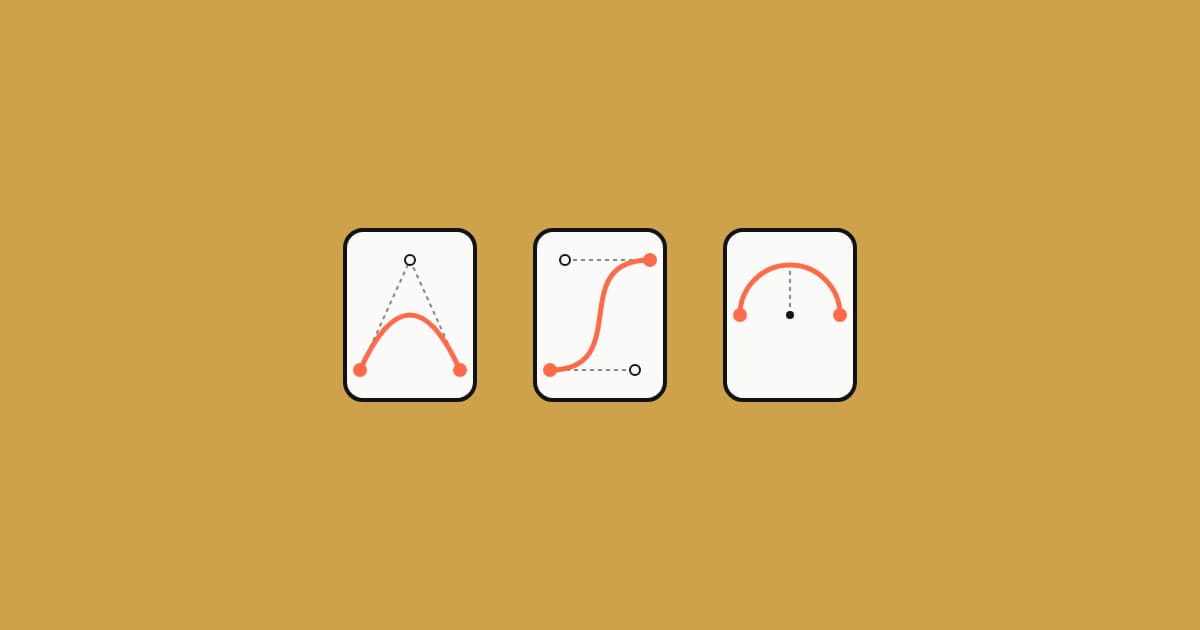
Une courbe de Bezier est une courbe lisse entre un point de départ et un point d'arrivée. Sa forme est déterminée par un ou plusieurs , placés hors de la courbe elle-même, pas sur elle.
- Bezier quadratique : 3 points au total, départ, un point de
contrôle, arrivée. C'est ce que dessine
quadraticTo. - Bezier cubique : 4 points au total, départ, deux points de
contrôle, arrivée. C'est ce que dessine
cubicTo.
Le point de contrôle supplémentaire d'une courbe cubique fait toute la différence : une traction indépendante en plus sur la forme. Les sections suivantes montrent exactement ce que fait cette traction, et pourquoi il est facile de supposer qu'un point de contrôle se trouve sur la courbe alors qu'il n'y est jamais.
L'intuition
Path.quadraticTo(x1, y1, x2, y2) et cubicTo(x1, y1, x2, y2, x3, y3)
prennent tous les deux des coordonnées qui ressemblent à des points sur
la courbe. Ce n'est pas le cas.
- Un point de contrôle n'est jamais un point que la courbe traverse, c'est un point vers lequel la courbe se penche. La courbe ne touche que son début et sa fin.
- Rapprocher un point de contrôle de la ligne droite entre le départ et l'arrivée ne change presque pas la courbe ; l'éloigner fortement plie la courbe de manière marquée, mais la courbe ne l'atteint jamais pour autant.
arcToressemble à un troisième membre de la même famille, même forme de méthodePath, même signature d'appel « donnez-lui quelques coordonnées ». Ce n'est pas le cas : il n'y a aucun point de contrôle qui tire quoi que ce soit, c'est de la géométrie circulaire (rayon, angle de départ, angle de balayage), un type de mathématiques totalement différent portant la même forme d'API.
- →Screen Coordinate Systems Aren't CartesianWhy arcTo's startAngleDegrees/sweepAngleDegrees sweep clockwise on screen instead of counterclockwise, the same y-down convention behind every cos/sin call in the arc section below.
- →Polar to Cartesian: What cos and sin Are Actually ComputingThe cos/sin circular geometry arcTo is built on, as opposed to the control-point interpolation quadraticTo and cubicTo use instead.
Quadratique : un point de contrôle plie une ligne
val path = Path()
path.moveTo(20f, 80f)

// ❌ point de contrôle presque sur la ligne droite → presque pas de courbe
path.quadraticTo(
    x1 = 140f,
    y1 = 70f,
    x2 = 260f,
    y2 = 80f,
)

// ✅ point de contrôle éloigné de la ligne → forte bosse, mêmes extrémités
path.quadraticTo(
    x1 = 140f,
    y1 = 20f,
    x2 = 260f,
    y2 = 80f,
)
Les deux appels commencent à (20, 80) et se terminent à (260, 80),
toujours les mêmes deux extrémités. La seule chose qui change, c'est la
position du point de contrôle, et c'est aussi la seule chose qui change
la forme.
quadraticTo(x1, y1, x2, y2) dessine une courbe de Bezier quadratique en
balayant une
de 0 à 1 : à chaque étape de ce balayage, elle interpole linéairement du
point de départ vers le point de contrôle, et séparément du point de
contrôle vers le point d'arrivée, puis interpole entre ces deux
résultats à nouveau. C'est une passe imbriquée de
-du-lerp.
Le point de contrôle n'apparaît jamais sur la courbe finale, il ne fait
que diriger le sens vers lequel le mélange penche.
Faites glisser le point de contrôle ci-dessous et observez les deux extrémités rester fixes tandis que la courbe se redessine autour de l'endroit où il se déplace :
drag any point — Start at 20, 130, End at 260, 130, Control 1 at 140, 30
Enchaîner des courbes quadratiques : une seule vague
Une vague montante puis descendante, un seul cycle de type sinusoïdal,
n'est pas une primitive de Path, mais elle n'a pas besoin de l'être.
Ce sont simplement deux appels à quadraticTo à la suite, l'un tirant
vers un sommet, l'autre tirant vers un creux, partageant le point milieu
entre eux comme une charnière où la courbe revient à la ligne médiane.
Le piège consiste à réutiliser la même hypothèse que la section précédente mettait en garde contre : traiter la hauteur du point de contrôle comme la hauteur du sommet.
// ❌ point de contrôle réglé à la hauteur de sommet souhaitée (amplitude
// 40 au-dessus de la ligne médiane) → la courbe n'atteint que la moitié,
// amplitude 20
val path = Path()
path.moveTo(20f, 130f) // ligne médiane
path.quadraticTo(
    x1 = 80f,
    y1 = 90f,
    x2 = 140f,
    y2 = 130f,
)
// ✅ points de contrôle tirés à 2x l'amplitude souhaitée → la courbe
// atteint réellement un sommet à l'amplitude 40, sur les deux moitiés
// de la vague
val path = Path()
path.moveTo(20f, 130f) // ligne médiane
path.quadraticTo(
x1 = 80f,
y1 = 50f,
x2 = 140f,
y2 = 130f,
)
path.quadraticTo(
x1 = 200f,
y1 = 210f, // 2x l'amplitude, sous la ligne médiane cette fois
x2 = 260f,
y2 = 130f,
)La raison est le même lerp imbriqué que dans la section sur l'intuition,
simplement évalué à un point précis : à t = 0.5, une courbe de Bezier
quadratique se trouve à 0.25 × départ + 0.5 × contrôle + 0.25 × arrivée. Avec le départ et l'arrivée tous deux fixés sur la ligne
médiane, cela se réduit à (ligne médiane + contrôle) / 2, le simple
point milieu entre la ligne médiane et le point de contrôle. Résolvez
cela pour « le contrôle atteint le double de l'amplitude » et le facteur
2x n'est pas une constante magique, il découle directement des
pondérations de l'interpolation.
Faites glisser l'un ou l'autre point de contrôle ci-dessous et observez le sommet réel (le petit point rouge) se déplacer deux fois moins loin que la poignée :
drag either control point — the peak only moves half as far as the handle — Control 1 pulled to 50, peak amplitude 40 up. Control 2 pulled to 210, peak amplitude 40 down.
La même idée de charnière répétée s'étend au-delà d'un seul cycle :
enchaînez d'autres paires de quadraticTo, en alternant le côté de la
ligne médiane vers lequel chaque point de contrôle tire, et le même
motif à deux appels se répète en mosaïque pour former une vague plus
longue.
Cubique : un second point de contrôle ajoute une courbe en S
val path = Path()
path.moveTo(20f, 80f)

// ❌ les deux points de contrôle du même côté → une simple bosse, la
// même forme qu'une courbe quadratique pouvait déjà produire avec un
// seul point
path.cubicTo(
    x1 = 80f,
    y1 = 20f,
    x2 = 200f,
    y2 = 20f,
    x3 = 260f,
    y3 = 80f,
)

// ✅ points de contrôle de côtés opposés → une courbe en S qu'une courbe
// quadratique ne peut jamais produire, peu importe où va son unique
// point
path.cubicTo(
    x1 = 80f,
    y1 = 20f,
    x2 = 200f,
    y2 = 140f,
    x3 = 260f,
    y3 = 80f,
)
cubicTo(x1, y1, x2, y2, x3, y3) reprend la même idée d'interpolation
imbriquée en poussant un niveau plus loin : trois lerps au lieu d'un
seul, mélangeant à travers deux points de contrôle au lieu d'un. Ce
point de contrôle supplémentaire est toute la différence entre
quadratique et cubique, ce n'est pas un deuxième bouton pour la même
bosse, c'est une seconde direction, indépendante, vers laquelle la
courbe peut se pencher, ce qui est exactement ce qui rend possible la
courbe en S et ce qu'aucune courbe quadratique à un seul point de
contrôle ne peut jamais égaler.
Faites glisser l'un ou l'autre point de contrôle ci-dessous et observez les deux extrémités rester fixes tandis que la courbe se redessine autour de l'endroit où va le point déplacé :
drag any point — Start at 20, 130, End at 260, 130, Control 1 at 80, 30, Control 2 at 200, 230
Le principe fondamental
Les deux sont des courbes de Bezier : un point au paramètre t est
calculé en interpolant linéairement de manière récursive entre les
points de contrôle, une technique appelée algorithme de De
Casteljau. Une courbe quadratique (3 points : départ, un point de
contrôle, arrivée) applique un niveau de lerp imbriqué ; une courbe
cubique (4 points) en applique deux. Le degré est toujours « le nombre
de points moins un », et les points de contrôle sont des pondérations
dans cette interpolation, jamais des arrêts le long de la courbe
elle-même.
Ailleurs : même principe fondamental, framework différent
- Données de tracé SVG : la commande
Q(Q x1,y1 x,y) est une courbe de Bezier quadratique,C(C x1,y1 x2,y2 x,y) est cubique, mathématiques identiques, simplement écrites sous forme de chaîne de caractères plutôt qu'en appels de méthode. cubic-bezier()en CSS : chaque courbe detransition-timing-functionetanimation-timing-function(y compris les courbes nomméesease,ease-in-out, etc.) est une courbe de Bezier cubique dans le temps plutôt que dans l'espace, deux points de contrôle, le même mécanisme d'interpolation imbriquée, simplement en animant une valeur de progression plutôt qu'une position en pixels.- PostScript / PDF : l'opérateur
curvetoprend exactement les mêmes six nombres quecubicTo, deux points de contrôle et un point d'arrivée. La commandeCde SVG a été modelée directement sur lui. - L'outil plume, dans pratiquement tous les éditeurs vectoriels : Illustrator, les tracés vectoriels de Photoshop, Figma, Penpot, Sketch, Affinity Designer, Inkscape. Faire glisser une poignée de courbe hors d'un point d'ancrage consiste à placer un point de contrôle cubique à la main, la direction et la longueur de la poignée correspondent à la direction et à la distance entre l'ancrage et le point de contrôle invisible qui dirige la courbe. Ce n'est pas une convention propre à Adobe, chacun de ces outils fait glisser exactement les mêmes deux points de contrôle que cet article fait glisser depuis le début, simplement avec une souris plutôt qu'un curseur. Maintenir Alt/Option en faisant glisser une poignée la détache de sa jumelle, déplaçant un point de contrôle de manière indépendante, le même mouvement asymétrique qui produit la courbe en S de cet article.
De la conception au code : ne pas improviser à l'œil
La section sur l'outil plume ci-dessus l'a déjà dit : faire glisser une poignée dans Figma ou Penpot consiste à placer un point de contrôle cubique à la main. Cela signifie qu'un tracé dessiné par un designer n'est pas une référence à approximer, c'est la donnée réelle du point de contrôle, déjà calculée. Traitez-la comme telle.
Ne devinez pas la courbe à l'œil. Regarder une maquette de design et deviner où se trouvent « probablement » les points de contrôle produit une courbe qui paraît proche isolément et qui dérive dès que le designer déplace une poignée, car votre estimation et ses chiffres exacts n'ont jamais été la même courbe dès le départ. Récupérez les coordonnées réelles plutôt que de les estimer :
- Figma : sélectionnez le tracé, clic droit, Copier/Coller en tant
que → Copier comme SVG. L'attribut
dcontient vos points de contrôle, tels quels. - Penpot : sélectionnez la forme, Exporter → SVG. Même attribut
d.
Dans les deux cas, vous obtenez des commandes de tracé SVG standard, et
elles correspondent aux arguments de cubicTo/quadraticTo un pour un,
dans le même ordre :
SVG:    C x1,y1 x2,y2 x,y
Kotlin: cubicTo(x1, y1, x2, y2, x, y)

SVG:    Q x1,y1 x,y
Kotlin: quadraticTo(x1, y1, x, y)
Voici la courbe en S exacte de la section cubique ci-dessus, telle qu'un export vous la fournirait réellement :
M20,80 C80,20 200,140 260,80
val path = Path()
path.moveTo(20f, 80f)
path.cubicTo(
    x1 = 80f,
    y1 = 20f,
    x2 = 200f,
    y2 = 140f,
    x3 = 260f,
    y3 = 80f,
)
Ce n'est pas une conversion, c'est une transcription. Mêmes six nombres, même ordre, aucun jugement à faire entre les deux.
Un piège à vérifier d'abord. SVG autorise un c/q en minuscule, la
même commande mais relative au point courant plutôt qu'absolue. Les
cubicTo/quadraticTo de Compose n'acceptent que des coordonnées
absolues, donc une commande relative nécessite d'ajouter le point
courant à chaque paire avant de pouvoir l'utiliser (x1Abs = currentX + x1Rel, et ainsi de suite). Transcrivez une commande relative telle
quelle et le point de contrôle se retrouve près d'un ancrage totalement
erroné, sans aucune erreur pour vous indiquer pourquoi la courbe paraît
fausse.
Cas particuliers
arcTo n'est pas du tout une courbe de Bezier. arcTo(rect, startAngleDegrees, sweepAngleDegrees, forceMoveTo) est défini par une
boîte englobante et un angle de départ/balayage, une géométrie
circulaire véritable, calculée avec cos/sin, pas une interpolation
entre des points. Il n'y a aucun point de contrôle à mal placer, ce qui
explique aussi pourquoi elle peut faire quelque chose qu'aucune courbe
de Bezier ne peut faire : tracer un arc circulaire parfait. Utilisez
arcTo spécifiquement quand vous avez besoin d'un cercle ou d'un anneau
exact (un indicateur de progression, un cadran), et utilisez
quadraticTo/cubicTo quand vous voulez une courbure organique qui n'a
pas besoin d'être géométriquement parfaite.
val path = Path()
path.arcTo(
    rect = Rect(center = Offset(140f, 130f), radius = 80f),
    startAngleDegrees = 0f,
    sweepAngleDegrees = 270f,
    forceMoveTo = false,
)
Faites glisser les curseurs ci-dessous. Quel que soit le réglage du rayon, du départ ou du balayage, le résultat est toujours un arc parfait, car il n'y a aucun point de contrôle qui tire quoi que ce soit hors de forme :
drag the sliders, the arc is always a perfect circle — radius 80, startAngleDegrees 0, sweepAngleDegrees 270
Vous ne pouvez jamais dessiner un cercle parfait avec une seule courbe de Bezier cubique. Aucun placement de deux points de contrôle ne fait tracer à une courbe cubique un arc circulaire véritable. Les deux types de mathématiques ne coïncident exactement qu'aux quatre points cardinaux.
Tout outil vectoriel qui semble dessiner des cercles à partir de courbes de Bezier (SVG, Illustrator, Figma, Skia lui-même) le simule de la même façon :
- Assembler quatre courbes cubiques, une par quadrant.
- Placer chaque point de contrôle à
rayon × 0.5523de son ancrage le plus proche, la constante qui fait le mieux correspondre la tangente et la courbure d'une cubique à celles d'un cercle. - Rendre suffisamment de ces arcs à un rayon suffisamment petit et l'erreur disparaît visuellement. Elle est toujours là, simplement sous le pixel.
Des points de contrôle cubiques croisés produisent une boucle auto-intersectante, pas simplement une courbe en S poussée plus loin. Faites glisser les deux points de contrôle dans la démo ci-dessus vers des coins opposés et suffisamment loin l'un au-delà de l'autre, et la courbe se croise elle-même, un véritable tracé, pas un bug de rendu, car rien dans les mathématiques de l'interpolation n'empêche les deux lerps imbriqués de reboucler l'un sur l'autre.
Quand utiliser une courbe de Bezier
Chaque fois qu'une courbe doit se plier dans une direction organique,
réglée à la main, plutôt que de manière circulaire précise,
quadraticTo/cubicTo est l'outil adapté. Quelques endroits où ce
motif apparaît en pratique :
Dessin personnalisé et formes
- Lisser une polyligne brute (échantillons tactiles, données de
graphique boursier, un pavé de signature) en un trait visuellement
lisse, sans échantillonner des centaines de points. C'est l'astuce
derrière la construction d'un anneau de chargement circulaire
ondulant : échantillonner des points autour du cercle, puis les
relier avec
quadraticToplutôt qu'aveclineTo. - Des boutons en forme de blob, des soulignements ondulés, ou tout indicateur de chargement dont le contour doit vaciller plutôt que de rester circulaire.
- Des formes de coin personnalisées qu'un simple
RoundedCornerShapene peut pas exprimer, puisqu'il ne connaît que des coins circulaires.
Animation et mouvement
- Les courbes d'accélération (easing) : les mêmes mathématiques cubiques que dans la section Ailleurs ci-dessus, simplement en faisant correspondre une progression à une progression plutôt qu'un pixel à un pixel.
- Transformer une icône ou une forme en une autre en interpolant les points de contrôle de chaque forme au fil du temps.
Illustration et art vectoriel
- Tout ce qui est dessiné à la main avec un outil plume (Illustrator,
Figma) et exporté en tant que données
Patharrive déjà sous forme d'une suite d'appelscubicTo. Reconnaître le motif, c'est reconnaître ce que l'outil a déjà généré pour vous.
Le modèle mental à retenir
Les points de contrôle sont des pondérations dans une interpolation,
pas des points de passage sur une courbe. Choisissez une Bezier
(quadraticTo/cubicTo) quand vous voulez une courbure qui n'a besoin
que de paraître organiquement lisse ; choisissez arcTo quand la
géométrie doit réellement être un cercle.