作るもの
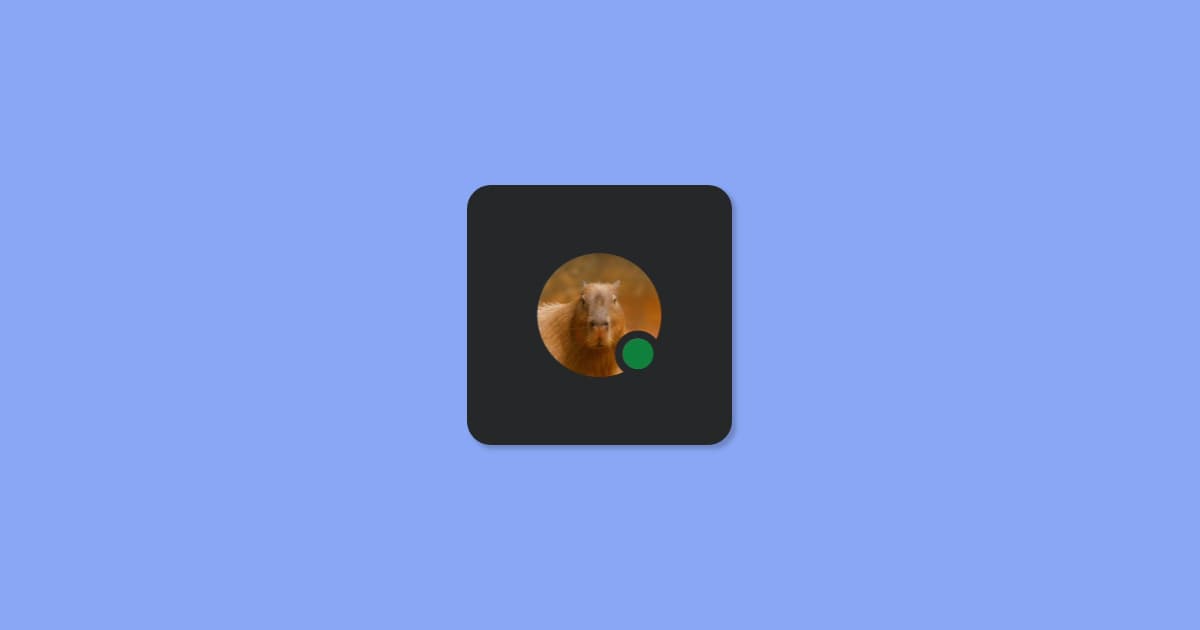
角に色付きのドットが付いた丸いプロフィール写真。Modifier.clip(CircleShape)とBoxを重ねるだけで、見た目をごまかすのは簡単だ。ごまかしが及ばない部分は、ドットの周りに見える薄い背景のリング、つまりドットと写真の端の間にある部分で、このリングはアバターの実際の背後にあるものをそのまま映し出す必要があり、固定色では済まされない。
完全なソースコード: DiscordAvatarScreen.kt。
直感的な理解
- 写真を丸くすることとステータスドットでバッジ付けすることは、通常別々の問題として扱われる。一方はクリッピング、もう一方は「上に円を描く」ことだ。実際には同じ操作を2回適用しているだけで、写真からピクセルを消すことであり、上から塗るのではない。
- 写真の上に実線の円を描けば確かに隠せるが、それはその円自体の単色でしか隠せない。Discordのドットの周りの隙間は色ではなく、穴であり、カードの実際の背景(ここでは
Zinc800のボックス、実際のアプリでは何でもあり得る)がそのまま透けて見えるべきものだ。 - 色付きのパッチではなく穴を得るということは、角の丸め処理とバッジの切り抜きの両方が同じメカニズムを通る必要があるということだ。消去し、正しく合成し、そしてドットを穴の中に描き戻す。
- →BlendMode vs CompositingStrategy: It's Not a Fence, It's a Different CanvasThe isolation + BlendMode.Clear mechanism this post's cutout badge runs on, including the exact 'spotlight / cutout-badge' case this post builds.
- →animate*AsState vs Animatable: Animation Is Just an Interpolated ValueWhy calling Animatable.animateTo directly, instead of animate*AsState, is what lets Step 4's three radii stage in sequence: each call is a suspend function you can await.
ステップ1: clip()を使わずに写真を丸くする
val fullRect = Path().apply {
    addRect(Rect(topLeft = Offset(0f, 0f), bottomRight = Offset(size.width, size.height)))
}

val innerCircle = Path().apply {
    addOval(Rect(center = Offset(size.width / 2f, size.height / 2f), radius = size.minDimension / 2))
}

// XOR of the full square and the inner circle leaves just the four
// corners outside the circle, which get cleared below to round the image.
val cornerPath = Path.combine(
    operation = PathOperation.Xor,
    path1 = fullRect,
    path2 = innerCircle
)Modifier.clip(CircleShape)なら1行で写真を丸くできるし、通常はそれが正しい選択だ。ここでも間違いではないが、不十分だ。クリッピングは角しか処理しない。
バッジの穴は、角をどう丸めるかに関わらず、依然としてOffscreenレイヤー内で独自のBlendMode.Clearが必要だ。クリップのキャンバススタックのステンシルには、アバターの背後に実際にあるものを明らかにする方法がなく、それができるのはClearだけだ。
cornerPathを明示的な形状として構築すれば、1つのOffscreenレイヤーと一連のClear呼び出しで角とバッジの両方の除外を処理できる。一方、角にはclip()を使い、バッジには2回目のオフスクリーンパスを組み合わせる方法では、同じオフスクリーンの仕組みを二重に構築することになる。
PathOperation.Xorは2つのパスのうちどちらか一方だけに含まれるものを残す。innerCircleは完全にfullRectの内側にあるため、残るのは4つの角、つまり正方形から円を除いたものだけだ。
これはパスのブール演算であり、2つの形状を新しい1つに結合するものだ。上記の基礎編の記事にあったBlendMode.Xorのピクセル演算とは異なる。名前は同じでもAPIの別の層にある。
AsyncImage(
    modifier = Modifier
        .fillMaxSize()
        .graphicsLayer {
            compositingStrategy = CompositingStrategy.Offscreen
        }
        .drawWithCache {
            // ...cornerPath built here, see above...
            onDrawWithContent {
                drawContent()
                drawPath(path = cornerPath, color = Color.Transparent, blendMode = BlendMode.Clear)
            }
        },
    model = "...",
    contentDescription = "User profile photo",
    contentScale = ContentScale.Crop,
)BlendMode.Clearはsrcが描かれた箇所のを消去する。渡された色が何であるかは関係なく、完全に無視される。
dstが実際に何を指すかは、このコードがどこで実行されるかによって変わる:
CompositingStrategy.Offscreenがない場合、dstは実際の画面になる。Clearはフレーム全体でその下に既に描かれているすべてのものに穴を開けてしまう。Offscreenがある場合、dstはこのサブツリー自身の専用バッファ、つまり写真のみとなる。Clearは写真自体が描いたピクセルだけを消去する。
ステップ2: バッジの穴を開ける、上から塗るのではなく
// Bottom-right corner, where the status badge sits.
val indicatorCenterOffset = Offset(
    x = size.width - StatusIndicatorOuterRadius.toPx(),
    y = size.height - StatusIndicatorOuterRadius.toPx()
)
// Punches a hole in the avatar so the badge isn't drawn over the photo.
val indicatorCutoutCircle = Path().apply {
    addOval(Rect(center = indicatorCenterOffset, radius = StatusIndicatorOuterRadius.toPx()))
}角の場合と同じ理屈だ。同じオフスクリーンバッファにもう1回のClear描画を加えるが、今度は(バッジに隙間を加えた)外側の半径に合わせた円を使う。
このバッファを再利用することが重要だ。この穴から見えるものは、実際にアプリが実行時にアバターの背後に描くもの、つまりテーマ付きのコンテナやリストの行など何でもよい。上から描いた不透明な円ではそれができず、背後に実際に何があるかに関わらず、その円自体の塗りの色が描画時に固定されて表示されるだけになる。
バッファ内の描画順序
2回のClear描画も、下にあるドットの描画も、すべて同じonDrawWithContentブロック内で行われるため、呼び出し順に実行される。写真、角の消去、バッジの穴の消去、ドットの描き戻し、という順だ。ドットの描画を穴の消去より前に並べ替えると、他のものと一緒にドットも消えてしまう。
ステップ3: 穴の中にドットを描き戻す
// The visible status badge, drawn inside the cutout hole.
val indicatorDotCircle = Path().apply {
    addOval(Rect(center = indicatorCenterOffset, radius = StatusIndicatorInnerRadius.toPx()))
}

onDrawWithContent {
    drawContent()
    drawPath(path = cornerPath, color = Color.Transparent, blendMode = BlendMode.Clear)
    drawPath(path = indicatorCutoutCircle, color = Color.Transparent, blendMode = BlendMode.Clear)
    drawPath(path = indicatorDotCircle, color = status.color)
}ドットは内側の半径を使い、それが収まっている穴より小さい。この2つの半径の差こそが、ドットと写真の端の間に本物の背景が見えるリングを残す。
status.colorはsealedクラスStatus(Online、Away、Offline)から来る。ドットの色はただの通常の描画であり、ブレンドモードは不要で、すでに透明になっている穴の上に不透明な塗りが乗るだけだ。
ステップ4: 3つのAnimatableで見え方を段階的に表現する
val avatarAnimatable = remember { Animatable(0f) }
val bigRadiusAnimatable = remember { Animatable(0f) }
val smallRadiusAnimatable = remember { Animatable(0f) }

LaunchedEffect(avatarSize) {
    if (avatarSize == Size.Unspecified) return@LaunchedEffect
    delay(1200.milliseconds)

    // Reset so re-entering this LaunchedEffect (avatarSize changing again) replays cleanly.
    avatarAnimatable.snapTo(0f)
    bigRadiusAnimatable.snapTo(0f)
    smallRadiusAnimatable.snapTo(0f)

    avatarAnimatable.animateTo(avatarSize.minDimension / 2, animationSpec = spring())
    bigRadiusAnimatable.animateTo(StatusIndicatorOuterRadius.toPx(), animationSpec = spring())
    smallRadiusAnimatable.animateTo(StatusIndicatorInnerRadius.toPx(), animationSpec = spring())
}
これら3つの半径、つまり写真自体のクリップ円、バッジの穴、ドットは、それぞれ前のステップで構築した同じパスに直接流し込まれる。変わるのは値だけで、固定の定数からアニメーションされた値に変わる。
animateToを順番に呼び出すことで3つの別々のAnimatableを順序付けできるのは、各呼び出しがそのspringが落ち着くまで中断するからだ。前の処理が終わるまで次の行はアニメーションを始めない。Transitionも、ステージ間の手動のディレイ計算も不要で、単純な連続したsuspend呼び出しだけで済む。
バリエーションとトレードオフ
- 角のパスにおける
Xor対Difference。innerCircleはここでは完全にfullRectに含まれているため、PathOperation.XorとPathOperation.Differenceは同一のcornerPathを生成する。Xorは「これらのうちどちらか一方だけに含まれるもの」と読めるが、Differenceは「これからそれを引いたもの」と読め、実際の意図(正方形から円を取り除く)により直接的に合致する。一方のパスが常に他方の厳密な部分集合であることを意図している場合はDifferenceを使い、どちらのパスも他方を完全に含まない場合のためにXorを取っておくとよい。 Offscreenは無料ではない。 この手法を使うアバターはすべて、それぞれ独自のオフスクリーンバッファを確保する。プロフィールヘッダー1つなら問題ないが、これが長いアバターのリストの中で使われることになった場合は、1フレームあたり何十個もオフスクリーンバッファを確保するのは、1つだけの場合とはコスト構造が異なるため、確認する価値がある。- 隙間のリングは単なる半径の差。
StatusIndicatorOuterRadiusからStatusIndicatorInnerRadiusを引いたものが隙間全体だ。そのリングを広げたり、まったく隙間のないデザインに合わせて取り除いたりするのは、この2つの定数を変える1行の変更で済み、消去と描画のメカニズム自体は何も変わらない。