ベジェ曲線とは実際には何なのか
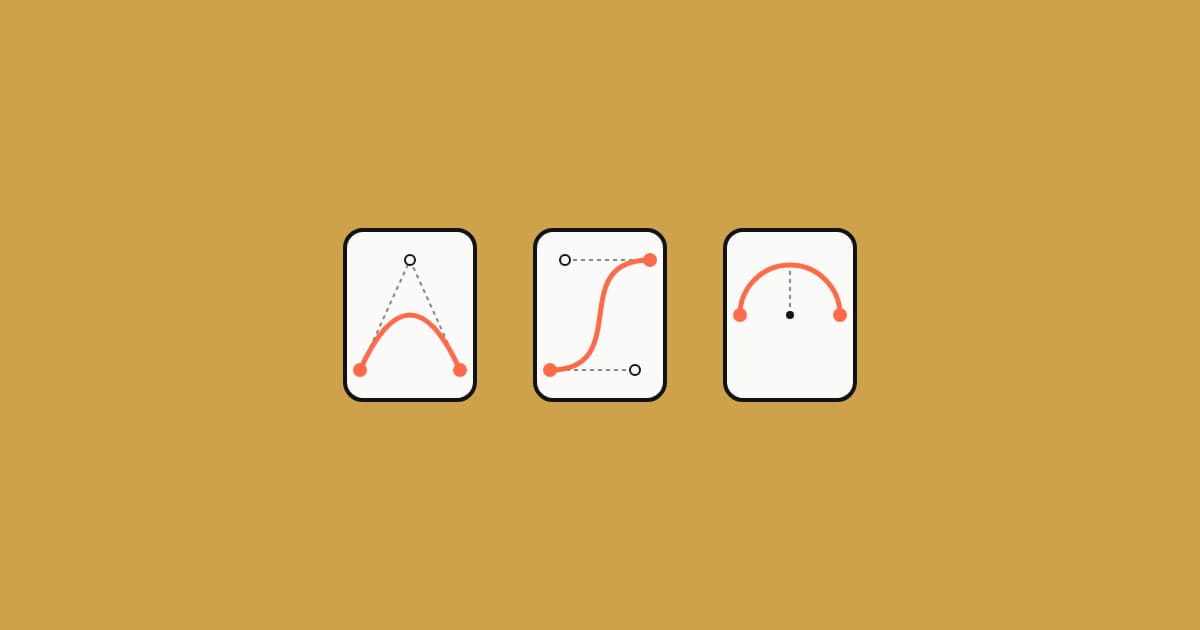
ベジェ曲線とは、開始点と終了点の間を滑らかにつなぐ曲線のことです。その形は、曲線自体の上ではなく、曲線の外側に置かれた1つ以上の によって決まります。
- 二次ベジェ:合計3点。開始点、制御点1つ、終了点。
これが
quadraticToが描くものです。 - 三次ベジェ:合計4点。開始点、制御点2つ、終了点。
これが
cubicToが描くものです。
三次曲線にある追加の制御点が、違いのすべてです。形に対する独立した「引き」がもう1つ増えるということです。次のセクションでは、その「引き」が実際に何をするのか、そして制御点が曲線上に乗っていると思い込みやすい理由、実際には決して乗らないにもかかわらず、を具体的に見ていきます。
直感的な理解
Path.quadraticTo(x1, y1, x2, y2) と cubicTo(x1, y1, x2, y2, x3, y3) は、どちらも曲線上の点のように見える座標を受け取ります。しかし実際には違います。
- 制御点は曲線が通過する点では決してなく、曲線が引き寄せられる点です。曲線が実際に触れるのは開始点と終了点だけです。
- 制御点を開始点と終了点を結ぶ直線に近づけると、曲線はほとんど変化しません。遠ざけると曲線は大きく曲がりますが、それでも曲線が制御点に到達することはありません。
arcToは同じファミリーの3つ目のメンバーのように見えます。同じPathのメソッド形式で、同じ「座標を渡す」呼び出しシグネチャです。しかし実際は違います。何かを引き寄せる制御点は存在せず、これは円の幾何学(半径、開始角度、スイープ角度)であり、同じAPIの形をまとった完全に別種の数学です。
- →Screen Coordinate Systems Aren't CartesianWhy arcTo's startAngleDegrees/sweepAngleDegrees sweep clockwise on screen instead of counterclockwise, the same y-down convention behind every cos/sin call in the arc section below.
- →Polar to Cartesian: What cos and sin Are Actually ComputingThe cos/sin circular geometry arcTo is built on, as opposed to the control-point interpolation quadraticTo and cubicTo use instead.
二次ベジェ:1つの制御点が直線を曲げる
val path = Path()
path.moveTo(20f, 80f)

// ❌ 制御点がほぼ直線上にある → ほとんど曲線にならない
path.quadraticTo(
    x1 = 140f,
    y1 = 70f,
    x2 = 260f,
    y2 = 80f,
)

// ✅ 制御点を直線から大きく離す → 強い膨らみ、端点は同じ
path.quadraticTo(
    x1 = 140f,
    y1 = 20f,
    x2 = 260f,
    y2 = 80f,
)
どちらの呼び出しも (20, 80) から始まり (260, 80) で終わります。毎回同じ2つの端点です。変化したのは制御点の位置だけで、それが形を変化させた唯一の原因です。
quadraticTo(x1, y1, x2, y2) は、
を0から1まで動かしながら二次ベジェ曲線を描きます。その動きの各段階で、開始点から制御点へ向かって線形補間し、別に制御点から終了点へ向かっても線形補間して、さらにそれら2つの結果の間をもう一度補間します。これが
の入れ子になった1段階の処理です。制御点は最終的な曲線上には決して現れず、ブレンドがどちらに傾くかを操るだけです。
以下で制御点をドラッグしてみてください。両端が固定されたまま、制御点がどこに動いてもそれに応じて曲線が形を変える様子がわかります。
drag any point — Start at 20, 130, End at 260, 130, Control 1 at 140, 30
二次曲線の連結:単純な波
上下に1回ずつ動く波、つまり単純なサインカーブのような1サイクルは、Path のプリミティブではありませんが、そうである必要もありません。これは単に quadraticTo を2回連続で呼ぶだけで、1回目はピークへ引き上げ、2回目はトラフへ引き下げ、その間の中点をヒンジとして共有し、そこで曲線がミッドラインに戻ります。
ここでの落とし穴は、前のセクションで警告した思い込みを再び持ち込んでしまうことです。すなわち、制御点の高さをピークの高さだと見なしてしまうことです。
// ❌ 制御点を望ましいピークの高さに設定(ミッドラインから振幅40上)
// → 曲線はその半分、振幅20までしか到達しない
val path = Path()
path.moveTo(20f, 130f) // ミッドライン
path.quadraticTo(
    x1 = 80f,
    y1 = 90f,
    x2 = 140f,
    y2 = 130f,
)
// ✅ 制御点を望ましい振幅の2倍に引き上げる → 曲線は波の両半分で
// 実際に振幅40でピークに達する
val path = Path()
path.moveTo(20f, 130f) // ミッドライン
path.quadraticTo(
x1 = 80f,
y1 = 50f,
x2 = 140f,
y2 = 130f,
)
path.quadraticTo(
x1 = 200f,
y1 = 210f, // 振幅の2倍、今回はミッドラインより下
x2 = 260f,
y2 = 130f,
)理由は直感セクションで説明した入れ子のlerpと同じで、特定の点で評価しているだけです。t = 0.5 では、二次ベジェ曲線は 0.25 × 開始点 + 0.5 × 制御点 + 0.25 × 終了点 の位置にあります。開始点と終了点がどちらもミッドラインに固定されている場合、これは (ミッドライン + 制御点) / 2 に単純化され、ミッドラインと制御点の間の普通の中点になります。「制御点が振幅の2倍の位置に来る」ように解くと、この2倍という数値は魔法の定数ではなく、補間の重みから自然に導かれるものです。
以下でどちらかの制御点をドラッグしてみてください。実際のピーク(小さな赤い点)がハンドルの半分の距離しか動かないことがわかります。
drag either control point — the peak only moves half as far as the handle — Control 1 pulled to 50, peak amplitude 40 up. Control 2 pulled to 210, peak amplitude 40 down.
同じ「ヒンジして繰り返す」という考え方は1サイクルを超えて拡張できます。quadraticTo のペアをさらに連結し、各制御点がミッドラインのどちら側に引き寄せられるかを交互にすることで、同じ2回呼び出しのパターンがより長い波に連なっていきます。
三次ベジェ:2つ目の制御点がS字曲線を加える
val path = Path()
path.moveTo(20f, 80f)

// ❌ 両方の制御点が同じ側にある → 単純な膨らみで、二次曲線でも
// 1点だけで作れる形と同じ
path.cubicTo(
    x1 = 80f,
    y1 = 20f,
    x2 = 200f,
    y2 = 20f,
    x3 = 260f,
    y3 = 80f,
)

// ✅ 制御点が反対側にある → 二次曲線では1点をどこに置いても
// 絶対に作れないS字曲線
path.cubicTo(
    x1 = 80f,
    y1 = 20f,
    x2 = 200f,
    y2 = 140f,
    x3 = 260f,
    y3 = 80f,
)
cubicTo(x1, y1, x2, y2, x3, y3) は、同じ入れ子補間の考え方をさらに1段深く実行します。1回ではなく3回のlerpを行い、1つではなく2つの制御点を経てブレンドします。この追加の制御点が二次と三次のすべての違いであり、同じ膨らみのための2つ目のつまみではなく、曲線が傾くことのできる2つ目の独立した方向です。これこそがS字曲線を可能にし、どんな単一制御点の二次曲線でも決して再現できない理由です。
以下でどちらかの制御点をドラッグしてみてください。両端が固定されたまま、ドラッグした点がどこに動いてもそれに応じて曲線が形を変える様子がわかります。
drag any point — Start at 20, 130, End at 260, 130, Control 1 at 80, 30, Control 2 at 200, 230
根本原理
どちらもベジェ曲線です。パラメータ t における点は、制御点の間を再帰的に線形補間することで計算され、この技法はデ・カステリョのアルゴリズムと呼ばれます。二次曲線(3点:開始点、制御点1つ、終了点)は入れ子のlerpを1段階実行し、三次曲線(4点)は2段階実行します。次数は常に「点の数マイナス1」であり、制御点はその補間における重みであって、曲線自体の上にある経由点では決してありません。
他の場所でも:根本原理は同じ、フレームワークが違うだけ
- SVGパスデータ:
Qコマンド(Q x1,y1 x,y)は二次ベジェ、C(C x1,y1 x2,y2 x,y)は三次ベジェで、数学は全く同じであり、メソッド呼び出しの代わりに文字列として書かれているだけです。 - CSSの
cubic-bezier():すべてのtransition-timing-functionとanimation-timing-functionの曲線(名前付きのease、ease-in-outなども含む)は、空間ではなく時間に対する三次ベジェであり、同じ2つの制御点、同じ入れ子補間の仕組みで、ピクセル位置ではなく進行度の値をアニメーションしているだけです。 - PostScript / PDF:
curvetoオペレーターはcubicToと全く同じ6つの数値、2つの制御点と1つの終点を受け取ります。SVGのCコマンドは直接これをモデルにしています。 - ほぼすべてのベクターエディタのペンツール:Illustrator、Photoshopのベクターパス、Figma、Penpot、Sketch、Affinity Designer、Inkscape。アンカーポイントからカーブハンドルをドラッグして出す操作は、まさに手動で三次の制御点を配置していることであり、ハンドルの方向と長さは、アンカーから見えない制御点(曲線を操っている)までの方向と距離です。これはAdobe特有の慣習ではなく、これらのツールはすべて、このブログ記事がずっとドラッグしてきたのと全く同じ2つの制御点を、マウスを使って操作しているだけです。ハンドルをドラッグする際にAlt/Optionを押し続けると、対になっているもう一方から外れて、片方の制御点だけを独立して動かせます。これはこの記事のS字曲線を生み出した、まさに同じ非対称な動きです。
デザインからコードへ:目分量にしない
上のペンツールのセクションでもすでに触れました。FigmaやPenpotでハンドルをドラッグすることは、まさに手動で三次の制御点を配置していることです。つまり、デザイナーが描いたパスは近似すべき参考資料ではなく、すでに計算済みの実際の制御点データそのものです。そのように扱ってください。
曲線を目分量で判断しないこと。 デザインのモックを見て、制御点が「おそらく」どこにあるかを推測すると、単体で見た分には近い曲線が得られますが、デザイナーがハンドルを少し動かした瞬間にズレが生じます。なぜなら、あなたの推測と彼らの正確な数値は、そもそも同じ曲線ではなかったからです。推定する代わりに、実際の座標を取得しましょう。
- Figma:パスを選択し、右クリック → Copy/Paste as → Copy as SVG。
d属性がそのまま制御点です。 - Penpot:シェイプを選択し、Export → SVG。同じく
d属性です。
どちらの方法でも標準的なSVGパスコマンドが得られ、それらは cubicTo/quadraticTo の引数に、同じ順序でそのまま対応します。
SVG:    C x1,y1 x2,y2 x,y
Kotlin: cubicTo(x1, y1, x2, y2, x, y)

SVG:    Q x1,y1 x,y
Kotlin: quadraticTo(x1, y1, x, y)
これは、上の三次ベジェのセクションで登場したS字曲線そのものを、実際のエクスポートで渡された形で示したものです。
M20,80 C80,20 200,140 260,80
val path = Path()
path.moveTo(20f, 80f)
path.cubicTo(
    x1 = 80f,
    y1 = 20f,
    x2 = 200f,
    y2 = 140f,
    x3 = 260f,
    y3 = 80f,
)
これは変換ではなく、転記です。同じ6つの数値、同じ順序で、その間に判断の余地はありません。
最初に確認すべき落とし穴が1つあります。 SVGは小文字の c/q も許容しており、これは同じコマンドですが現在の点に対する相対指定です。Composeの cubicTo/quadraticTo は絶対座標しか受け付けないため、相対コマンドは使う前に現在の点をすべてのペアに加算する必要があります(x1Abs = currentX + x1Rel など)。相対コマンドをそのまま転記すると、制御点は全く違うアンカーの近くに配置されてしまい、なぜ曲線がおかしく見えるのかを示すエラーも出ません。
境界的なケース
arcTo はそもそもベジェ曲線ではありません。 arcTo(rect, startAngleDegrees, sweepAngleDegrees, forceMoveTo) は、バウンディングボックスと開始角度/スイープ角度によって定義される、真の円の幾何学であり、点の間の補間ではなく cos/sin で計算されます。誤って配置できる制御点は存在せず、これがまさに、どんなベジェ曲線にもできないことを arcTo ができる理由でもあります。すなわち、完全な円弧を描くことです。正確な円やリング(進捗インジケーター、ダイヤルなど)が必要なときは特に arcTo を使い、幾何学的に完璧である必要のない自然な曲がりが欲しいときは quadraticTo/cubicTo を使ってください。
val path = Path()
path.arcTo(
    rect = Rect(center = Offset(140f, 130f), radius = 80f),
    startAngleDegrees = 0f,
    sweepAngleDegrees = 270f,
    forceMoveTo = false,
)
以下のスライダーをドラッグしてみてください。半径、開始角度、スイープ角度をどれだけ動かしても、結果は常に完璧な円弧になります。なぜなら、形を歪めるような制御点が存在しないからです。
drag the sliders, the arc is always a perfect circle — radius 80, startAngleDegrees 0, sweepAngleDegrees 270
単一の三次ベジェで完璧な円を描くことは絶対にできません。 2つの制御点をどこに配置しても、三次曲線が真の円弧をなぞることはありません。この2種類の数学が正確に一致するのは、4つの基点(カージナルポイント)だけです。
ベジェ曲線で円を描いているように見えるすべてのベクターツール(SVG、Illustrator、Figma、Skia自体)は、同じ方法で「ごまかして」います。
- 4つの三次曲線を、四分円ごとに1つずつ、つなぎ合わせる。
- 各制御点を、最も近いアンカーから
半径 × 0.5523の距離に置く。この定数は、三次曲線の接線と曲率を円に最もよく一致させるものです。 - 十分小さな半径でこれらを十分な数レンダリングすれば、誤差は視覚的には消えます。誤差は依然として存在していますが、ピクセルの下に隠れているだけです。
三次の制御点が交差すると、自己交差するループが生じます。 これは単にS字曲線がさらに押し込まれたものではありません。上のデモで2つの制御点を対角のコーナーに十分互い違いにドラッグすると、曲線は自分自身と交差します。これはレンダリングのバグではなく、実在するパスです。なぜなら、補間の数学には、入れ子になった2つのlerpが互いの上でループして戻ってくることを防ぐ仕組みが何もないからです。
ベジェ曲線を使うべきとき
正確な円形ではなく、自然で手作業で調整したような方向に曲線を曲げる必要があるときは常に、quadraticTo/cubicTo が適したツールです。この考え方が実際に現れる場面をいくつか紹介します。
カスタムな描画とシェイプ
- 粗いポリライン(タッチの座標サンプル、株価チャートのデータ、署名パッドなど)を、何百もの点をサンプリングせずに、視覚的に滑らかなストロークへと平滑化する。これは、波打つ円形のローディングリングを作るときのトリックの正体です。円周上に点をサンプリングし、
lineToの代わりにquadraticToでつなぎます。 - ブロブボタン、波型のアンダーライン、円形を保たずに揺らぐ必要のあるローディングインジケーター。
- 円形のコーナーしか知らない、通常の
RoundedCornerShapeでは表現できないカスタムなコーナーシェイプ。
アニメーションとモーション
- イージングカーブ:上の「他の場所でも」セクションと同じ三次ベジェの数学であり、ピクセル対ピクセルの代わりに進行度対進行度をマッピングしているだけです。
- あるアイコンやシェイプの制御点を時間とともに補間することで、別のものへモーフィングする。
イラストレーションとベクターアート
- ペンツール(Illustrator、Figma)で手描きされ、
Pathデータとしてエクスポートされたものは、すでにcubicTo呼び出しの連なりとして渡されてきます。このパターンを認識することは、ツールがすでに生成してくれたものを認識することです。
実際に使うべき心構え
制御点は曲線上のウェイポイントではなく、補間における重みです。 自然に滑らかに見えればよい曲がりが欲しいときはベジェ曲線(quadraticTo/cubicTo)を選び、その幾何学が実際に円である必要があるときは arcTo を選んでください。