直感的な理解
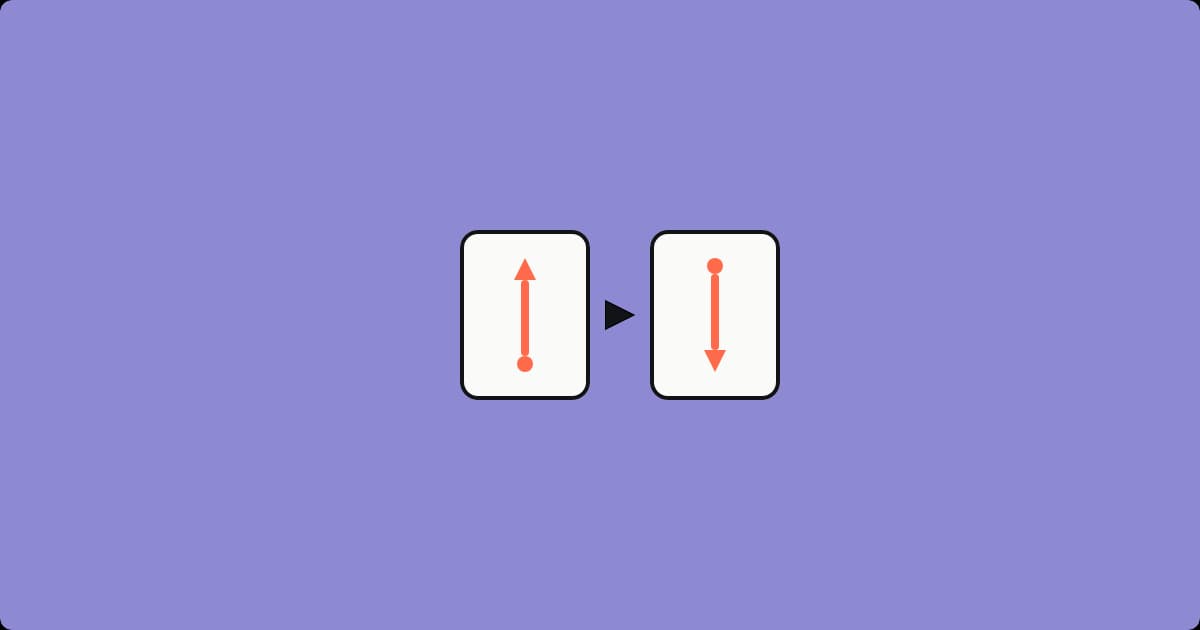
数学の授業で使うデカルト平面では、y は上に向かって増加し、角度は正の
x から反時計回りに進む。Android の View、Canvas、DrawScope はいずれも
同じ平面に見え、同じ x = cx + r·cos(angle) という式も使われているが、実際は
そうではない:
- 原点は中心ではなく左上の角にある。
yは上ではなく下に向かって増加する。cos/sinにおける正の角度は、画面上では反時計回りではなく 時計回りに進む。yの反転が、回転として読み取られる方向そのものを 反転させるからだ。
数学自体は何も変わらない。sin や cos は y がどちら向きかを知らないし、
気にもしない。変わるのは、ある角度や式があなたの画面上のどの方向に
結果をもたらすかであり、ここが数学の授業で身についた感覚が逆になる部分だ。
(0, 0) — column 0, row 0
- →Polar to Cartesian: What cos and sin Are Actually ComputingThe x = cx + r·cos(angle) formula this post's rotation and sweep examples build on, and why the same formula sweeps clockwise instead of counterclockwise once y points down.
- →atan, atan2, and atanhThe reverse direction of the drag case below: turning a (dx, dy) position back into an angle, and why atan alone can't do it.
具体例:点を手で回転させる
// 数学の授業でのデカルト座標系: (10, 0) を +90° 回転させると (0, 10) になる。
// これは紙の上では「左上」方向で、y は上に向かって増加する。
val angle = Math.toRadians(90.0)
val rotatedX = 10 * cos(angle)
val rotatedY = 10 * sin(angle)
// 画面上では(y は代わりに下に向かって増加するため)、同じ (0, 10) という
// 結果は中心から 10px *下*になり、上ではない。式が変わったわけではなく、
// 「上」がどちら向きかが変わったのだ。
View の Canvas 上でまったく同じ回転の式にまったく同じ数値を入れると、
結果はグラフ用紙上で得られるものの鏡像になる。式は同一で、変わったのは
その下にある正の y の意味だけだ。
angle: 90° — rotated point at x 0, y 50
(x, y) = (0, 50)
Math
y increases ↑
Screen
y increases ↓
角度の方向
Modifier.graphicsLayer { rotationZ = 90f } は正の角度に対して composable を
時計回りに回転させる。これはここで説明してきた他のすべてのケースと
同じ y 下向きのロジックだ。レイヤーの回転の基準点は y 下向きの空間に
存在するため、そこでも正の角度は時計回りとして読み取られる。これは
graphicsLayer 特有の特別なルールではなく、同じ一つのルールが再び現れた
だけである。
rotationZ: 45° — layer rotated 45 degrees
Screen
y increases ↓
スイープ
drawArc(startAngle = 0f, sweepAngle = 90f) は 3 時の方向から 6 時の方向へ
時計回りにスイープする。デカルト平面上で同じ 0° から 90° への
スイープは 3 時の方向から 12 時の方向へ、つまり反時計回りに進む。
同一の数値に対して視覚的な方向が正反対になる。
sweepAngle: 90° — arc swept 90 degrees from startAngle 0
Screen
y increases ↓
ドラッグ
ドラッグが与えてくれるのは位置だけであり、具体的には
というオフセットであり、角度ではない。それを角度に変換するには
atan2(dy, dx) が必要になる。
代わりに arctan(dy/dx)、つまり「上昇/走行比(rise over run)」を使おうと
するかもしれない。しかしこれは二重に破綻する:dx = 0 のときゼロ除算に
なる上、比率だけでは (1, 1) と (-1, -1) を区別できない。-1/-1 も
1 になってしまうが、これらは正反対の方向である。atan2 は dx と dy
を事前に割り算せず別々に受け取るため、それぞれの符号を見てすべての
4 方向を正しく解決できる。
これはまた、いつ atan2 に頼るべきかを判断する最もクリーンな
きっかけでもある。cos/sin は角度が入力、位置が出力(導入部で
示した極座標の式 x = cx + r·cos(angle))であり、atan2 はその逆で
位置が入力、角度が出力だ。ドラッグが渡してくるのは位置であって
角度ではないので、atan2 以外に計算する手段がない。
ドラッグで回転させるノブにとってもこれが正しい道具である理由は同じだ:
指がリングの上にぴったり乗っている必要はない。atan2 が読み取るのは
中心から指までの方向だけであり、距離ではないからだ。同じ仕組みは、
指の位置の代わりにフレームごとの (dx, dy) の速度に合わせてスプライトを
回転させるような、向きを決めるロジック全般にも使われる。
紙の上では、上にドラッグすると正の角度になる(正の x から反時計回り)。
画面上では、上にドラッグすると y が減少し、同じ物理的なジェスチャーに
対して atan2 が返す符号が反転する。
atan2(dy, dx): 0° — drag angle 0 degrees
Screen
drag the dot
スクロール
スクロール可能なビューは、三角関数を一切使わずにこれを具体的に示して
くれる:コンテンツ上の位置 y にある子要素は、画面上では
y - scrollState.value の位置に描画される。ここで scrollState は
Modifier.verticalScroll の裏にある ScrollState である。下にスクロール
すると scrollState.value が増加し、コンテンツは画面上で上、つまり
より小さい y の方向へ移動する。これはこの記事全体で使ってきた
y 下向きの空間そのものだ。ここに新しい規約はなく、おなじみの規約に
引き算が加わっただけである。
scrollState.value: 0px — scrolled 0 pixels
Screen
screen y = content y − scrollState.value
Lazy リスト
LazyColumn もまったく同じ引き算を行うが、scrollState.value はそこには
存在しない。lazy なリストは、まだ描画していない項目を測定することが
ないからだ。引き算の対象となる、あらかじめ決まったコンテンツ全体の
高さというものが存在しない。
// ScrollState: すべての子要素が事前に測定されるため、累積のピクセル値
// 一つだけで全項目の配置が決まる。
val offsetPx = scrollState.value

// LazyListState: 画面外の項目は決して測定されないため、追跡すべき
// コンテンツ全体の高さが存在しない。オフセットは「画面上で最初に
// 表示されている項目はどれか」と「その項目のどこまでスクロールしたか」
// に分割される。
val firstIndex = lazyListState.firstVisibleItemIndex
val firstItemOffsetPx = lazyListState.firstVisibleItemScrollOffset
y - offset のロジックはレイアウト時に変わらず実行されているが、
一つのグローバルな値に対してではなく、firstVisibleItemIndex を基準に
表示中の項目ごとに計算される点が異なる:項目 0 は -firstItemOffsetPx
の位置に、項目 1 は item0Height - firstItemOffsetPx の位置に、という
ように続く。同じ y 下向きの空間、同じ引き算であり、ただ事前計算された
合計値ではなく、最も近い表示中の項目を基準にしているだけだ。
根本原理
これは左手系の 2D 座標系(別の言い方をすれば y 下向き、あるいは ラスター/画面座標系)であり、数学における右手系・y 上向きの慣習とは 異なる。一方の軸の符号を反転させると、系全体の「手系(handedness)」が 反転する。これこそが、ある慣習では反時計回りに見える正の角度が、 別の慣習では時計回りに見える理由そのものだ。三角関数の恒等式自体は 一切変わっておらず、変わったのはそれらを測る基準となる軸である。
他の環境でも:同じ根本原理、異なるフレームワーク
- HTML5 Canvas:原点は左上、
yは下向き、rotate()の正の値は 時計回り。Android のView/Canvasとまったく同じ慣習であり、理由も 同じだ(どちらもラスター画像座標から継承したもので、そこでは行 0 が 最上段の行になる)。 - SwiftUI / Core Animation:
CGContextの描画空間は左上原点、y下向きで、Compose のDrawScopeと同じだが、UIKit自身のCGPoint/CGRectAPI も同様に y 下向きを前提としているため、 SwiftUI と Compose はこの点に関して、どちらかが数学の慣習に近いという よりも互いに近い。 - 対照的に Core Graphics / PDF では:
yは上に向かって増加し、 数学の慣習に忠実である。これは PDF の座標系がラスタースキャンではなく 印刷レイアウトから派生しているためだ。同じCGContext系の API が、 どちらの空間に描画しているかによって両方の慣習をまたいでいることが、 「PDF の書き出しが上下逆になる」バグの最も一般的な原因になっている。 - OpenGL / Metal の正規化デバイス座標:
yは上に向かって増加し、 右手系であり、再び数学の慣習に従う。これこそが、y 下向きの画像ファイルから 読み込んだテクスチャが画面上で正しい向きにサンプリングされるために、v座標を反転させる必要がある理由そのものだ。 - Flutter:
Offset/Canvasは y 下向きで、Android のView系と同じ、 同じラスター座標の系譜にある。そのため、Flutter のCustomPainterから Compose のDrawScopeに回転やatan2のロジックを移植する際には、 数学由来の OpenGL コードを移植する場合と違って、符号の変更は一切 必要ない。
atan2 は今回のドラッグの例にとどまらず、ノブ、パイメニュー、スプライトの
向き、ジョイスティック入力、方位角の計算、DSP の位相など、はるかに広い
範囲で登場する。atan2/atan/atanh の詳細解説
に全リストがある。
実際に使うべきメンタルモデル
画面上の回転、角度、ドラッグ方向の式を信用する前に、それが y 上向きの 平面向けに導出されたのか、y 下向きの平面向けに導出されたのかを確認する こと。式はどちらでも同一だが、視覚的な方向だけが反転する。