만들 것
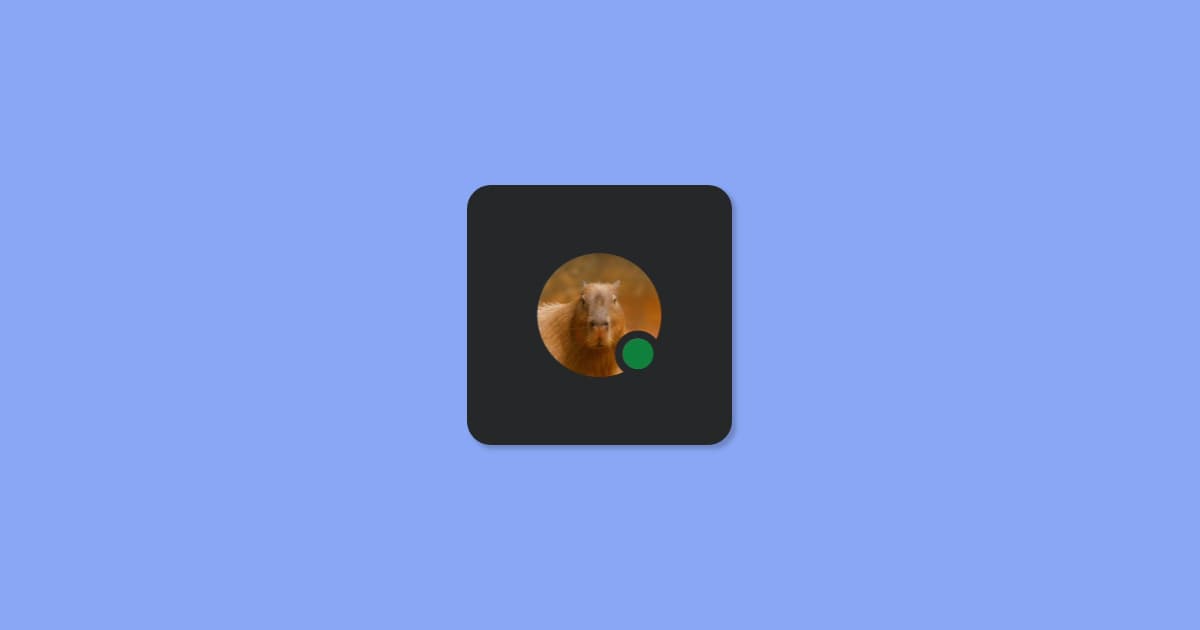
모서리에 색깔 있는 점이 달린 원형 프로필 사진. Modifier.clip(CircleShape)와
그 위에 쌓은 Box로 흉내 내기엔 충분히 간단해 보인다. 흉내만으로는 닿을 수
없는 부분은 점 주변, 점과 사진 가장자리 사이에 보이는 얇은 배경 링인데,
이 링은 고정된 색이 아니라 아바타 뒤에 실제로 있는 것을 그대로 보여줘야
하기 때문이다.
전체 소스: DiscordAvatarScreen.kt.
직관
- 사진을 둥글게 만드는 것과 상태 점을 배지로 다는 것은 보통 두 개의 별개 문제로 다뤄진다. 하나는 클리핑이고, 다른 하나는 "위에 원을 그리기"다. 사실 이 둘은 같은 연산을 두 번 적용한 것이다: 사진에서 픽셀을 지우는 것이지, 칠해서 덮는 것이 아니다.
- 사진 위에 단색 원을 그리면 가려지긴 하겠지만, 그 원 자체의 단조로운
색으로만 가려진다. 디스코드의 점 주변 빈틈은 색이 아니라 구멍이며,
카드의 실제 배경(여기서는
Zinc800박스, 실제 앱에서는 무엇이든)이 아무 방해 없이 그대로 비쳐 보여야 한다. - 색칠된 조각이 아니라 구멍을 얻으려면, 모서리 둥글리기와 배지용 컷아웃이 똑같은 메커니즘을 거쳐야 한다: 지우고, 올바르게 합성한 다음, 그 구멍에 점을 다시 그려 넣는 것.
- →BlendMode vs CompositingStrategy: It's Not a Fence, It's a Different CanvasThe isolation + BlendMode.Clear mechanism this post's cutout badge runs on, including the exact 'spotlight / cutout-badge' case this post builds.
- →animate*AsState vs Animatable: Animation Is Just an Interpolated ValueWhy calling Animatable.animateTo directly, instead of animate*AsState, is what lets Step 4's three radii stage in sequence: each call is a suspend function you can await.
1단계: clip() 없이 사진을 둥글리기
val fullRect = Path().apply {
    addRect(Rect(topLeft = Offset(0f, 0f), bottomRight = Offset(size.width, size.height)))
}

val innerCircle = Path().apply {
    addOval(Rect(center = Offset(size.width / 2f, size.height / 2f), radius = size.minDimension / 2))
}

// XOR of the full square and the inner circle leaves just the four
// corners outside the circle, which get cleared below to round the image.
val cornerPath = Path.combine(
    operation = PathOperation.Xor,
    path1 = fullRect,
    path2 = innerCircle
)Modifier.clip(CircleShape)라면 한 줄로 사진을 둥글릴 수 있고, 보통은
그게 맞는 선택이다. 여기서도 틀린 건 아니지만, 불완전하다: 클리핑은
모서리만 처리할 뿐이다.
배지 구멍은 모서리를 어떻게 둥글리든 상관없이 여전히 Offscreen
레이어 안에서 자체적인 BlendMode.Clear가 필요하다. 클립의 캔버스
스택 스텐실로는 아바타 뒤에 실제로 놓인 것을 드러낼 방법이 없고,
오직 Clear만 그렇게 할 수 있다.
cornerPath를 명시적인 모양으로 만들면 하나의 Offscreen 레이어와
일련의 Clear 호출로 모서리와 배지라는 두 제외 영역을 모두 처리할
수 있다. 반대로 모서리는 clip()으로 처리하고 배지를 위해 두 번째
오프스크린 패스를 짝짓는 방식은 같은 오프스크린 장치를 두 번 구축하는
셈이다.
PathOperation.Xor는 두 경로 중 정확히 하나에만 있는 부분을 남긴다.
innerCircle이 fullRect 안에 완전히 들어가 있으므로, 남는 건 네
모서리뿐이다. 즉 사각형에서 원을 뺀 부분이다.
이는 경로 불리언 연산으로, 두 모양을 새 모양으로 합치는 것이다. 위
기초 글에서 다룬 BlendMode.Xor 픽셀 공식과는 다르다. 이름은 같지만
API의 다른 층위다.
AsyncImage(
    modifier = Modifier
        .fillMaxSize()
        .graphicsLayer {
            compositingStrategy = CompositingStrategy.Offscreen
        }
        .drawWithCache {
            // ...cornerPath built here, see above...
            onDrawWithContent {
                drawContent()
                drawPath(path = cornerPath, color = Color.Transparent, blendMode = BlendMode.Clear)
            }
        },
    model = "...",
    contentDescription = "User profile photo",
    contentScale = ContentScale.Crop,
)BlendMode.Clear는 src가 그려지는 곳마다 를
지운다. 전달된 색은 아무 의미가 없으며 완전히 무시된다.
dst가 실제로 무엇을 가리키는지는 이 코드가 어디서 실행되는지에
따라 달라진다:
CompositingStrategy.Offscreen이 없으면dst는 실제 화면이다.Clear는 전체 프레임에서 이미 그려진 모든 것에 구멍을 뚫는다.Offscreen을 쓰면dst는 이 서브트리만의 전용 버퍼, 즉 사진과 그 외에는 아무것도 아닌 것이 된다.Clear는 사진 자신이 그린 픽셀만 지운다.
2단계: 위에 칠하는 게 아니라 배지 구멍을 뚫기
// Bottom-right corner, where the status badge sits.
val indicatorCenterOffset = Offset(
    x = size.width - StatusIndicatorOuterRadius.toPx(),
    y = size.height - StatusIndicatorOuterRadius.toPx()
)
// Punches a hole in the avatar so the badge isn't drawn over the photo.
val indicatorCutoutCircle = Path().apply {
    addOval(Rect(center = indicatorCenterOffset, radius = StatusIndicatorOuterRadius.toPx()))
}
모서리와 같은 논리다. 같은 오프스크린 버퍼에 Clear 그리기를 하나 더
추가하는데, 이번엔 바깥쪽 반지름(배지 더하기 간격)만큼의 원이다.
버퍼를 재사용하는 게 중요하다. 이 구멍으로 비쳐 보이는 건 실행 시점에 실제 앱이 아바타 뒤에 그리는 무엇이든 — 테마가 적용된 컨테이너, 리스트 행, 그 무엇이든 — 이다. 위에 칠해진 불투명한 원은 그렇게 할 수 없고, 실제로 그 뒤에 무엇이 있든 상관없이 그 원 자체의 채움 색만 보여줄 것이다.
버퍼 안에서의 순서
두 번의 Clear 그리기와 아래의 점 그리기 모두 같은 onDrawWithContent
블록 안에서 일어나므로, 호출 순서대로 실행된다: 사진이 먼저, 그다음
모서리가 지워지고, 그다음 배지 구멍이 지워지고, 그다음 점이 다시
칠해진다. 점 그리기를 구멍 지우기보다 앞에 두면 다른 모든 것과 함께
점도 지워지게 된다.
3단계: 구멍에 점을 다시 그려 넣기
// The visible status badge, drawn inside the cutout hole.
val indicatorDotCircle = Path().apply {
    addOval(Rect(center = indicatorCenterOffset, radius = StatusIndicatorInnerRadius.toPx()))
}

onDrawWithContent {
    drawContent()
    drawPath(path = cornerPath, color = Color.Transparent, blendMode = BlendMode.Clear)
    drawPath(path = indicatorCutoutCircle, color = Color.Transparent, blendMode = BlendMode.Clear)
    drawPath(path = indicatorDotCircle, color = status.color)
}
점은 안쪽 반지름을 사용하는데, 이는 그 점이 자리한 구멍보다 작다. 두 반지름 사이의 이 차이가 정확히 점과 사진 가장자리 사이에 보이는 실제 배경 링을 남긴다.
status.color는 봉인된(sealed) Status 클래스(Online, Away,
Offline)에서 나온다. 점의 색은 그냥 평범한 그리기이고 블렌드 모드가
필요 없으며, 이미 투명해진 구멍 위에 불투명한 칠이 얹히는 것뿐이다.
4단계: 세 개의 Animatable로 공개 과정을 단계별로 연출하기
val avatarAnimatable = remember { Animatable(0f) }
val bigRadiusAnimatable = remember { Animatable(0f) }
val smallRadiusAnimatable = remember { Animatable(0f) }

LaunchedEffect(avatarSize) {
    if (avatarSize == Size.Unspecified) return@LaunchedEffect
    delay(1200.milliseconds)

    // Reset so re-entering this LaunchedEffect (avatarSize changing again) replays cleanly.
    avatarAnimatable.snapTo(0f)
    bigRadiusAnimatable.snapTo(0f)
    smallRadiusAnimatable.snapTo(0f)

    avatarAnimatable.animateTo(avatarSize.minDimension / 2, animationSpec = spring())
    bigRadiusAnimatable.animateTo(StatusIndicatorOuterRadius.toPx(), animationSpec = spring())
    smallRadiusAnimatable.animateTo(StatusIndicatorInnerRadius.toPx(), animationSpec = spring())
}
이 세 반지름 각각 — 사진 자체의 클립 원, 배지 구멍, 점 — 은 앞선 단계에서 만든 바로 그 경로들로 곧장 흘러 들어간다. 바뀌는 건 값뿐이고, 고정 상수에서 애니메이션되는 값으로 바뀔 뿐이다.
세 개의 개별 Animatable을 animateTo로 하나씩 차례로 호출해 순서를
맞출 수 있는 이유는, 각 호출이 스프링이 안정될 때까지 서스펜드되기
때문이다. 다음 줄은 이전 것이 끝나야만 애니메이션을 시작한다.
Transition도, 단계 사이의 수동 지연 계산도 필요 없고, 그냥 평범한
순차 서스펜드 호출뿐이다.
변형과 트레이드오프
- 모서리 경로를 위한
XorvsDifference. 여기서는innerCircle이fullRect안에 완전히 포함되어 있으므로,PathOperation.Xor와PathOperation.Difference는 동일한cornerPath를 만들어낸다.Xor는 "이 둘 중 정확히 하나에 있는 것"으로 읽히고,Difference는 "이것에서 저것을 뺀 것"으로 읽혀서, 실제 의도(사각형에서 원을 제거하는 것)를 더 직접적으로 드러낸다. 한 경로가 항상 다른 경로의 엄격한 부분집합이 되도록 의도된 경우엔Difference를 쓰고, 어느 쪽도 다른 쪽을 완전히 포함하지 않는 경우를 위해Xor를 아껴두면 된다. Offscreen은 공짜가 아니다. 이 기법을 쓰는 아바타마다 자신만의 오프스크린 버퍼를 할당한다. 단일 프로필 헤더라면 괜찮지만, 이게 언젠가 아바타가 잔뜩 늘어선 긴 리스트 안에서 쓰이게 된다면 확인해볼 가치가 있다. 프레임당 수십 개의 오프스크린 버퍼는 하나일 때와는 다른 비용 구조를 갖기 때문이다.- 간격 링은 그저 반지름 차이일 뿐이다.
StatusIndicatorOuterRadius에서StatusIndicatorInnerRadius를 뺀 것이 간격의 전부다. 가령 보이는 간격이 전혀 없는 디자인에 맞추기 위해 이 링을 넓히거나 없애는 건 이 두 상수를 한 줄만 바꾸면 되는 일이고, 지우고-그리는 메커니즘 자체는 전혀 바뀌지 않는다.