직관적으로 이해하기
Path는 moveTo/quadraticTo/cubicTo 호출로 만들어지기 때문에, "경로를 따라 50% 지점"이 곧 그 경로를 그린 곡선 호출에서의 t = 0.5를 의미한다고 생각하기 쉽습니다. 하지만 그렇지 않습니다.
- 곡선의
t는 보간 수식에 주어지는 혼합 가중치일 뿐, 픽셀 단위의 측정값이 아닙니다. 컨트롤 포인트가 가장 강하게 끌어당기는 지점에서는t가 한 단계 진행될 때마다 곡선이 더 많은 거리를 커버하고, 가장 약하게 끌어당기는 지점에서는 같은t한 단계가 거의 아무것도 커버하지 못합니다. t = 0.5는 그 보간 수식이 계산한 위치에 그대로 놓입니다. 숫자 0.5가 곡선 길이의 "절반"을 의미한다는 보장은 전혀 없습니다.- 움직이는 점, 그리기 애니메이션의 스트로크 표현, 혹은 곡선을 따라가는 텍스트를 구현할 때 실제로 필요한 것은 거리입니다. 즉 "이 경로를 따라 150픽셀 떨어진 지점의 점을 달라"는 요청이며, 곡선 자체의
t가 어떻게 분포되어 있는지는 상관없어야 합니다.
PathMeasure가 하는 일은 두 단계로 요약됩니다. 먼저 Path를 한 번 순회하며 실제 길이를 알아내고, 그 다음 그 길이 안의 어떤 거리에서든 위치와 방향을 조회할 수 있게 해주는 것입니다. 여기서 t는 전혀 등장하지 않습니다.
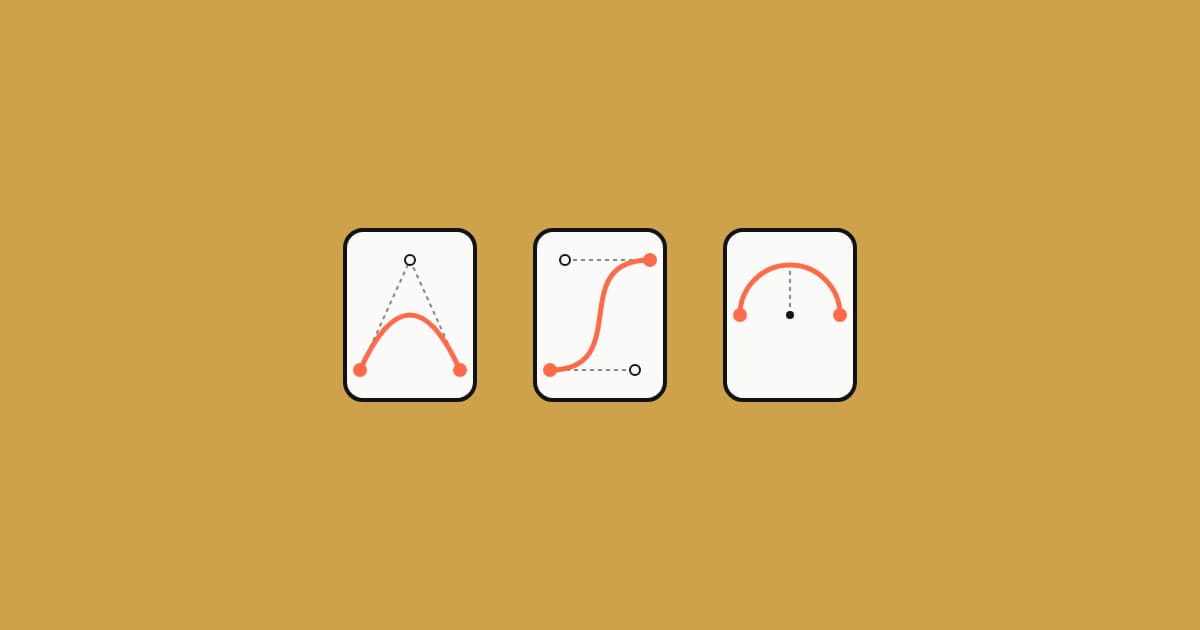
- →Quadratic vs Cubic Bezier vs Arc: Picking the Right Path CurveWhy a Bezier curve's t parameter is a blend weight, not a pixel position, which is exactly the mismatch PathMeasure exists to paper over.
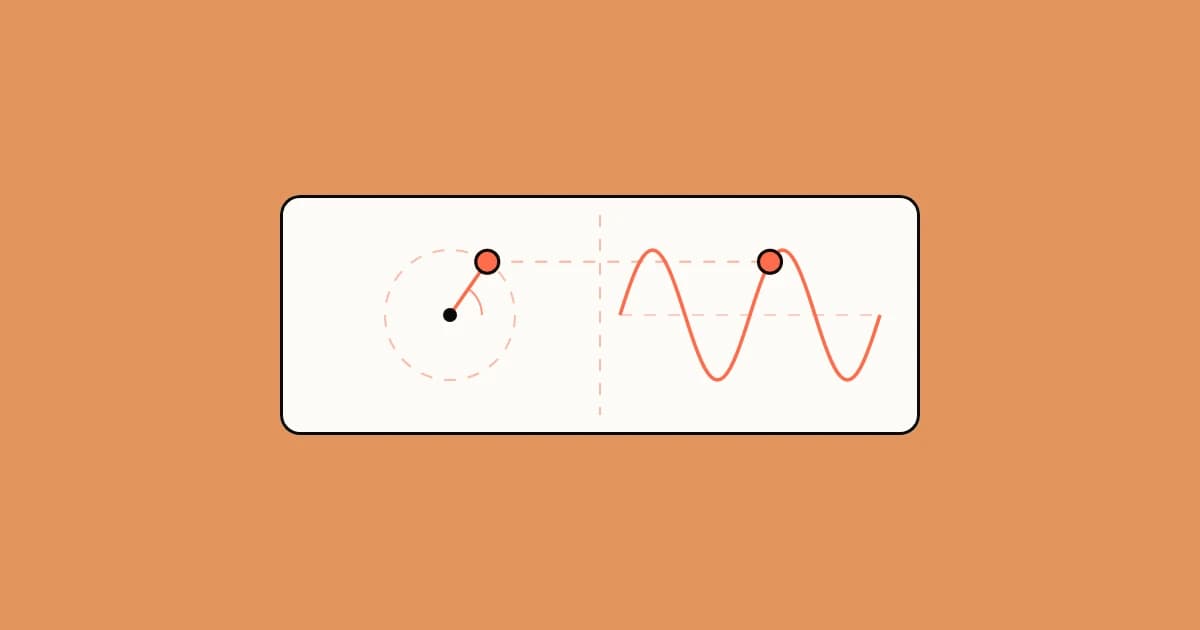
- →atan, atan2, and atanh: Three Different Inverses, One Confusing NamegetTangent hands back a direction vector, not an angle. atan2 is the function that turns it into a rotation you can actually apply.
문제: t는 거리가 아니라 혼합 가중치다
val path = Path().apply {
    moveTo(20f, 20f)
    quadraticTo(x1 = 260f, y1 = 20f, x2 = 260f, y2 = 80f)
}
(260, 20)에 있는 컨트롤 포인트는 시작점과 끝점을 잇는 현(chord)에서 멀리 옆으로 치우쳐 있어서, 곡선의 전반부를 강하게 끌어당기고 후반부는 거의 끌어당기지 않습니다.
아래 슬라이더를 움직여서 두 점 사이의 간격이 벌어지는 모습을 관찰해 보세요. 원시 t 값으로 움직이는 점은 초반에 앞서 나가고, 호 길이 기준으로 움직이는 점은 일정한 속도를 유지하다가 곡선이 끝부분에서 평평해질 때쯔음에야 따라잡습니다.
drag the slider — progress 50%, raw-t dot is 180.6px away from the real arc-length position
위에서 원시 t 점의 움직임을 만드는 보간 수식은 아무도 직접 작성하지 않습니다. quadraticTo가 내부적으로 이미 그 수식을 실행하므로 직접 호출할 일이 없습니다. 이것이 대변하는 실수는 여러분이 실제로 작성하는 코드에서 발생합니다. animateFloat, 드래그 제스처, SeekBar에서 나온 단순한 0f..1f 진행값을, 실제 거리가 아니라 곡선 자체의 파라미터 공간을 따라가는 무언가에 그대로 흘려보내는 경우입니다. 손으로 작성한 "균등하게 배치된 경유점" 샘플러, 점선 간격(dash-phase) 계산, progress 값을 그대로 회전에 적용하는 코드 모두 progress = 0.5가 이미 "픽셀의 절반"을 의미한다고 가정합니다. 그렇지 않습니다:
// 위 원시-t 점 뒤에 있는 수식입니다. 참고용일 뿐, 직접 작성할 일은 없습니다:
// t가 quadraticTo 자체의 보간 수식에 그대로 입력되는 경우
fun quadraticAt(p0: Offset, p1: Offset, p2: Offset, t: Float): Offset {
    val mt = 1 - t
    return Offset(
        x = mt * mt * p0.x + 2 * mt * t * p1.x + t * t * p2.x,
        y = mt * mt * p0.y + 2 * mt * t * p1.y + t * t * p2.y,
    )
}
val raw = quadraticAt(Offset(20f, 20f), Offset(260f, 20f), Offset(260f, 80f), t = 0.5f)
// raw == Offset(200f, 35f)
t = 0.5는 (200, 35)에 위치하는데, 이는 알고 보면 곡선의 실제 길이 262px 중 69% 지점이지, 50%가 아닙니다. 컨트롤 포인트가 가장 강하게 끌어당기는 초반에 곡선이 거리의 대부분을 소화하고, 나머지는 천천히 기어가기 때문입니다.
val measure = PathMeasure()
measure.setPath(path, forceClosed = false)

val totalLength = measure.length // 곡선의 실제 픽셀 길이
val point = measure.getPosition(distance = totalLength * progress)
val direction = measure.getTangent(distance = totalLength * progress)
이제 progress = 0.5는 매번, 컨트롤 포인트가 어디를 끌어당기든 상관없이, 곡선 262px의 실제 절반 지점인 (150, 26)을 의미합니다. getPosition으로 움직이는 점은 한쪽 끝에서 다른 쪽 끝까지 일정한 시각적 속도로 이동하며, t는 전혀 등장하지 않습니다.
getPosition과 getTangent가 실제로 반환하는 것
getPosition(distance): Offset은 시작점으로부터 해당 거리만큼 떨어진 경로 위의 점입니다. Compose는distance를 조용히0..length범위로 클램프하므로, 시작 전이나 끝을 넘어간 거리라도 예외를 던지지 않고 그냥 더 가까운 쪽 끝으로 스냅됩니다.getTangent(distance): Offset은 같은 지점에서의 방향 벡터이며, 각도가 아닙니다. 그 지점에서 경로가 향하는 방향을 가리키는데, 이는 움직이는 방향에 맞춰 무언가를 회전시키고 싶을 때(경주 트랙 경로를 도는 자동차 아이콘, 곡선 텍스트를 따라 기울어지는 글리프) 정확히 필요한 값입니다.
이 방향 벡터를 graphicsLayer { rotationZ = ... }에 쓸 회전 Float 값으로 바꾸는 데는 atan2 호출 한 번이면 충분합니다:
val angleDegrees = Math.toDegrees(
    atan2(direction.y.toDouble(), direction.x.toDouble())
).toFloat()
The fundamental
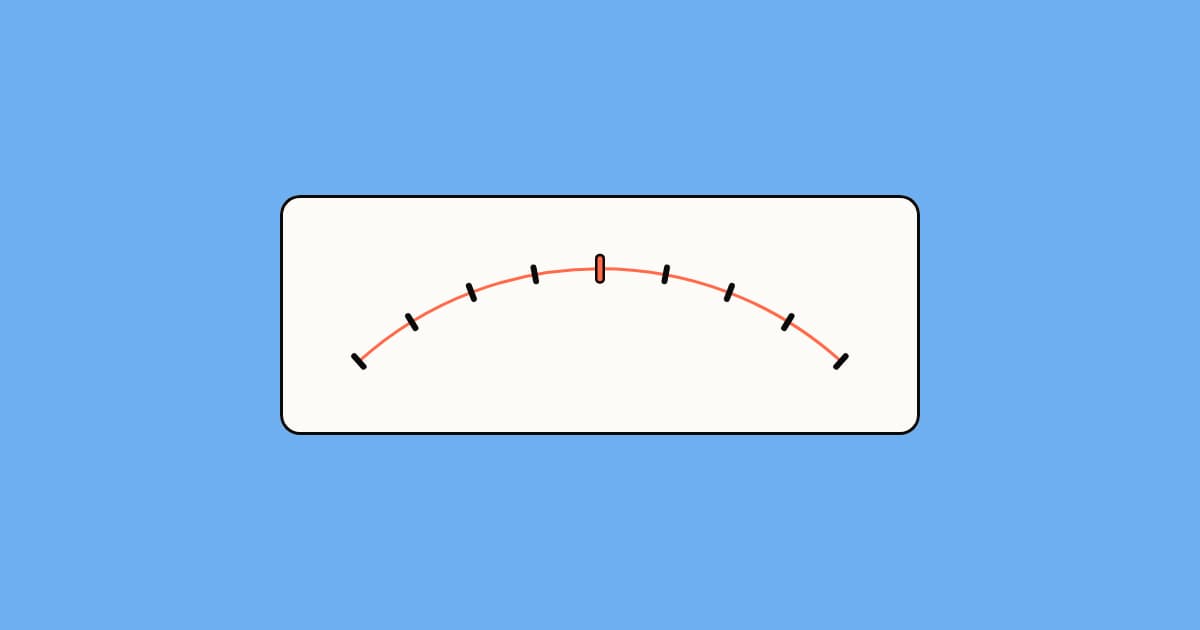
이것이 **호 길이 파라미터화(arc-length parameterization)**입니다. 곡선의 입력값을, 그 수식을 정의하던 원래 파라미터(곡선 자체의 t, 각도, 노트 인덱스 등)가 아니라 실제 이동 거리로 다시 인덱싱하는 것입니다. 새 입력값에서의 동일한 간격은 언제나 픽셀 상의 동일한 간격을 의미하며, 이는 원시 t가 갖지 못한 속성입니다. PathMeasure는 경로를 한 번 순회하면서 길이를 누적해 이를 구축하므로, 이후의 거리 조회는 새로운 기하 연산이 아니라 그 순회 결과를 조회하는 것에 해당합니다.
다른 곳에서도: 같은 원리, 다른 프레임워크
- SVG: 모든
<path>에 있는SVGGeometryElement.getPointAtLength(length)와getTotalLength()가 이름 그대로 정확히 같은 일을 합니다. 메서드 이름의 "Length"는PathMeasure.length가 알려주는 것과 같은 호 길이 거리입니다. - CSS motion path:
offset-path와offset-distance를 함께 쓰면 요소가 실제 거리 기준으로 SVG 경로를 따라 이동하며, 브라우저가 속도를 맞춰줍니다. JS 없이 두 개의 CSS 속성만으로PathMeasure전체가 내장된 셈입니다. - WPF:
PathGeometry.GetPointAtFractionLength(progress, out point, out tangent)는 원시 거리 대신 0~1 범위의 비율을 받지만, 위치와 탄젠트를 함께 반환하는 동일한 조회이며 내부적으로 호 길이 기반입니다. - Flutter:
Path.computeMetrics()는PathMetric객체들의 시퀀스를 반환하며, 각 객체는.length와 위치·각도를 함께 반환하는.getTangentForOffset(distance)를 갖습니다.getPosition/getTangent가 별도의 호출로 나뉜 것과 같은 두 값입니다. - SwiftUI:
Path.trimmedPath(from:to:)(그리고 이를 기반으로 하는Shape.trim(from:to:)모디파이어)는 경로 자체의 곡선 파라미터가 아니라 실제 호 길이로 트리밍합니다. 이 글에 나온 것과 같은 곡선을to: 0.5로 트리밍하면 원시t = 0.5가 위치할 지점이 아니라 실제 호 길이 기준 중간점에 도달합니다. 이것이 바로 이 글 전체가 다루는 구분입니다.
예외 상황
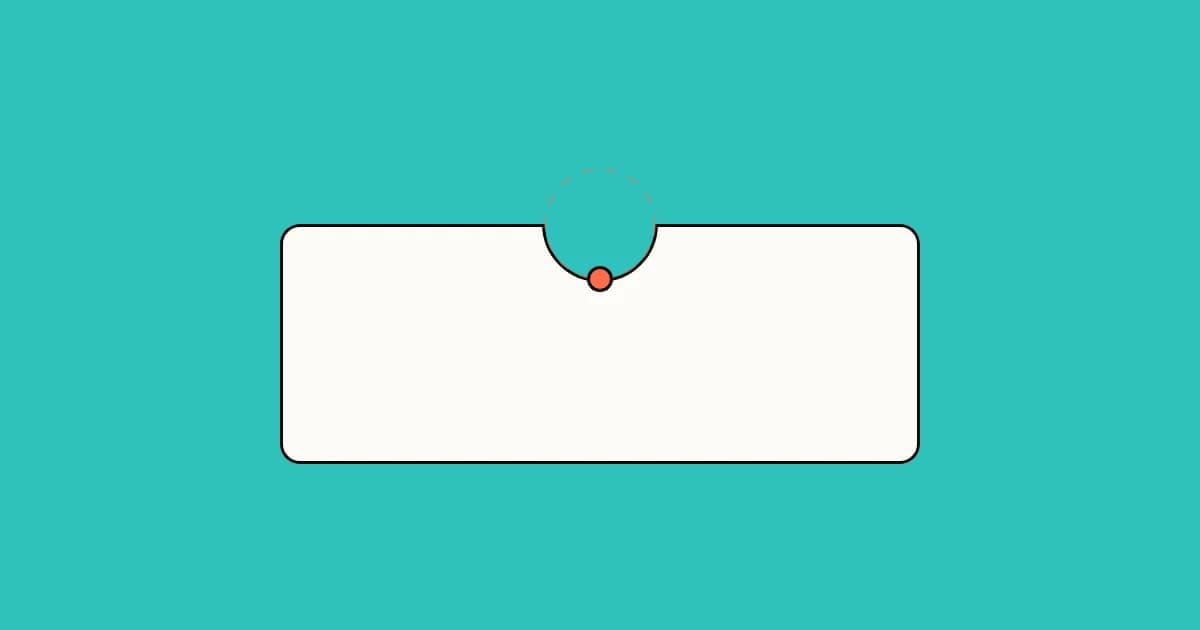
Compose의 PathMeasure는 자신에게 주어진 단 하나의
만 측정하며, 이 클래스의 모델이 된 더 오래된
android.graphics.PathMeasure와 달리
다음 컨투어로 넘어갈 nextContour()가 없습니다.
서로 연결되지 않은 여러 조각으로 이루어진 Path(예를 들어 서로 다른 두 도형을 addPath로 합친 경우)에 setPath를 호출하면, length/getPosition은 아무 경고 없이 처음 발견된 컨투어만 반영합니다. 모두 순회해야 하는 여러 개의 분리된 조각이 있는 경로라면, 전체를 합친 경로를 하나의 인스턴스에 넘기고 전부 커버하길 기대하는 대신, 각 조각을 자신만의 하위 Path로 만들어 각각 별도의 PathMeasure로 측정해야 합니다.
forceClosed는 측정에서 "끝"이 의미하는 바를 바꿀 뿐, 실제로 그려지는 것을 바꾸지는 않습니다. setPath에 forceClosed = true를 넘기면, Path 자체가 close()를 호출한 적이 없어도 시작점으로 되돌아가는 가상의 닫힘 구간이 추가되며, 이 구간은 그 이후의 length와 모든 위치 조회에 포함됩니다. forceClosed는 PathMeasure가 계산하는 값에만 영향을 줄 뿐 drawPath가 그리는 결과에는 영향을 주지 않으므로, 화면에 그려지는 스트로크는 어느 쪽이든 변하지 않습니다.
아래 경로는 lineTo 호출 두 번으로만 이루어져 있어서, 마지막 점과 시작점 사이의 틈은 실제로 그려지는 적이 없으며, forceClosed를 켜고 끈다고 해서 그 틈이 닫히지도 않습니다. 움직이는 것은 끝점을 나타내는 getPosition(length) 점입니다. forceClosed가 꺼져 있을 때는 스트로크가 실제로 도달하는 마지막 점에 있고, 켜져 있을 때는 시작점으로 스냅되며, length 자체도 그 틈의 거리만큼 정확히 뛰어오릅니다:
toggle forceClosed — forceClosed false, length 0, end point at the last drawn point
PathMeasure를 언제 써야 할까
- 그리기(draw-on) / 스트로크 공개(stroke-reveal) 애니메이션: 서명이 자신의 스트로크를 다시 그려 보이는 것, 배달 지도에서 이동하는 핀 뒤로 그려지는 경로선, 체크리스트의 체크마크가 스스로 그려지는 것.
- 곡선 경로를 따라가는 일정한 속도의 움직임: 지도 앱의 파란 점이 경유점 사이를 점프하지 않고 경로를 따라 부드럽게 미끄러지는 것, 배달 추적기 아이콘이 도로를 따라가는 것, 게임 레벨 선택 경로를 따라 깡충깡충 뛰는 아바타.
- 위치뿐 아니라 곡선의 방향까지 따라가야 하는 텍스트나 아이콘: 원형 배지를 따라 둥글게 휘어진 워드마크, 포토 콜라주 가장자리를 따라 기울어지는 캡션, 차트 조각을 따라 휘어지는 레이블.
getPosition/getTangent는 "이 점이 지금 어디에 있고 어느 방향을 보고 있는가"에 답합니다. getSegment는 "이 두 거리 사이의 모든 것을 실제로 그릴 수 있는 Path로 달라"에 답하는데, 이것이 그리기 애니메이션에 필요한 것입니다. 클립이나 마스크가 아니라 실제로 스트로크할 수 있는, 더 짧은 실제 경로가 필요하기 때문입니다:
val measure = PathMeasure()
measure.setPath(path, forceClosed = false)

val trimmed = Path()
measure.getSegment(
    startDistance = 0f,
    stopDistance = measure.length * progress,
    destination = trimmed,
)
drawPath(trimmed, style = Stroke(width = 4f))
progress = 0.3일 때 trimmed는 아래에 깔린 곡선의 t가 어떻게 분포되어 있든 상관없이, 경로 실제 길이의 처음 30%만을 담고 있으며, 이는 그리기 애니메이션 방식입니다. 진행률 링을 특정 퍼센트까지 트리밍하는 것과 같은 메커니즘입니다.
destination은 반환되는 것이 아니라 그 자리에서 변형(mutate)되며, getSegment는 길이가 0인 구간이거나 startDistance가 stopDistance보다 작지 않은 경우 false를 반환하면서 (건드리지 않고 그대로 둡니다). 네 번째 매개변수인 startWithMoveTo(기본값 true)는 작성되는 구간이 자신만의 moveTo로 시작할지를 제어합니다. 여러 구간을 같은 destination에 이어 붙여서 매번 새로운 서브패스를 시작하는 대신 하나로 연결하고 싶을 때는 이 값을 false로 설정하세요.
일정한 속도의 움직임을 구현할 때는, 이 글 앞부분의 데모에서 쓴 것과 같은 animateFloat 진행값을 손으로 작성한 샘플러 대신 getPosition에 그대로 넘기면 됩니다. 이것이 바로 지도 앱의 점이 필요로 하는 일정한 속도를 만들어내는 방법입니다.
경로의 방향을 따라가는 텍스트나 아이콘의 경우, 각 글리프나 아이콘을 곡선에 맞춰 기울이는 것은 getTangent와 atan2를 경로 위의 각 위치마다 한 번씩 샘플링하는 것으로 해결되며, 이는 곡선 워드마크나 차트 레이블이 자신의 호에 접하도록 유지하는 데 필요한 것과 같은 수식입니다.
실제로 사용할 사고 모델
Path는 그리기 명령이고, PathMeasure는 같은 경로를 실제 거리로 다시 인덱싱한 것입니다. "진행률"이 곡선 자체의 t가 어디에 위치하는지가 아니라 이동한 픽셀을 의미해야 할 때마다 이 도구를 떠올리세요.