베지에 곡선이 실제로 무엇인가
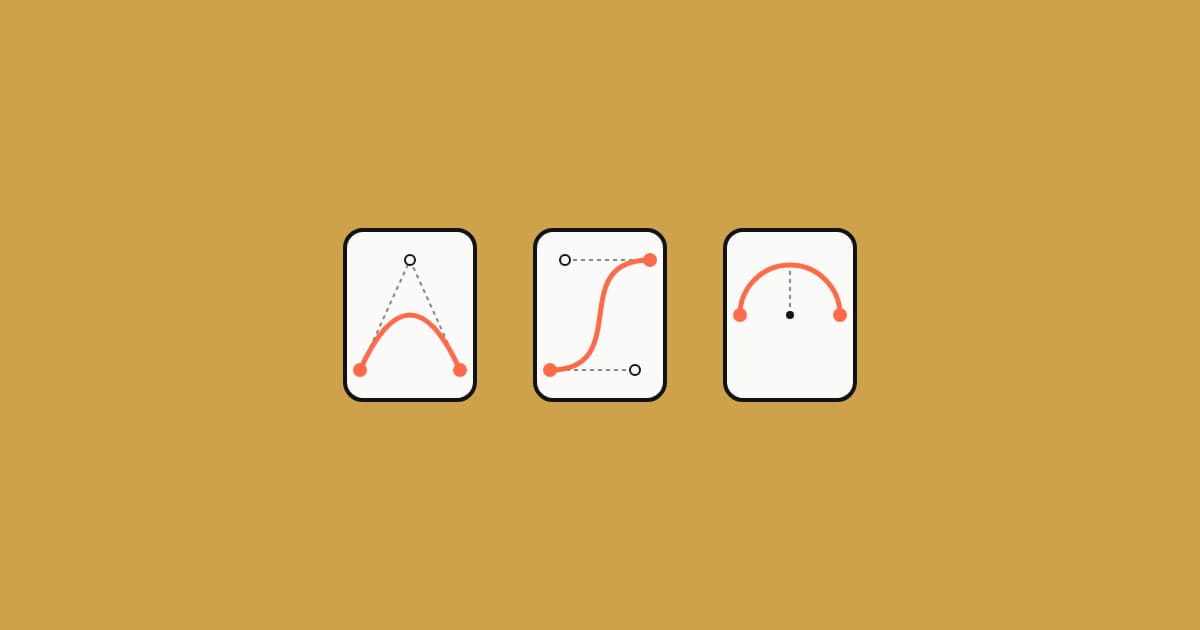
**베지에 곡선(Bezier curve)**은 시작점과 끝점 사이를 잇는 매끄러운 곡선이다. 이 곡선은 곡선 위가 아니라 곡선 바깥에 놓인 하나 이상의 에 의해 모양이 결정된다.
- 이차 베지에(Quadratic Bezier): 총 3개의 점, 시작점, 제어점 하나, 끝점.
quadraticTo가 그리는 것이 바로 이것이다. - 삼차 베지에(Cubic Bezier): 총 4개의 점, 시작점, 제어점 둘, 끝점.
cubicTo가 그리는 것이 바로 이것이다.
삼차 곡선에서 추가된 제어점이 차이의 전부다. 즉, 모양을 끌어당기는 독립적인 힘이 하나 더 생긴다는 뜻이다. 다음 절에서는 그 힘이 정확히 어떻게 작용하는지, 그리고 왜 제어점이 곡선 위에 있다고 착각하기 쉬운지(실제로는 절대 그렇지 않은데도) 보여준다.
직관적으로 이해하기
Path.quadraticTo(x1, y1, x2, y2)와 cubicTo(x1, y1, x2, y2, x3, y3)는
둘 다 곡선 위의 점처럼 보이는 좌표를 받는다. 하지만 실제로는 그렇지 않다.
- 제어점은 곡선이 지나가는 점이 아니라, 곡선이 그쪽으로 끌려가는 점이다. 곡선이 실제로 닿는 곳은 시작점과 끝점뿐이다.
- 제어점을 시작점과 끝점을 잇는 직선에 가깝게 두면 곡선은 거의 변하지 않고, 멀리 두면 곡선이 크게 휘어지지만, 그래도 곡선은 결코 그 제어점에 닿지 않는다.
arcTo는 같은 계열의 세 번째 멤버처럼 보인다. 같은Path메서드 형태, 같은 "좌표 몇 개를 넘겨준다"는 호출 시그니처를 가지고 있기 때문이다. 하지만 실제로는 다르다. 무언가를 끌어당기는 제어점이 전혀 없으며, 이것은 원형 기하학(반지름, 시작 각도, 스윕 각도)으로, 겉모습만 같을 뿐 완전히 다른 종류의 수학이다.
- →Screen Coordinate Systems Aren't CartesianWhy arcTo's startAngleDegrees/sweepAngleDegrees sweep clockwise on screen instead of counterclockwise, the same y-down convention behind every cos/sin call in the arc section below.
- →Polar to Cartesian: What cos and sin Are Actually ComputingThe cos/sin circular geometry arcTo is built on, as opposed to the control-point interpolation quadraticTo and cubicTo use instead.
이차: 제어점 하나가 직선을 휘게 한다
val path = Path()
path.moveTo(20f, 80f)

// ❌ 제어점이 직선에 거의 붙어 있음 → 거의 휘지 않는 곡선
path.quadraticTo(
    x1 = 140f,
    y1 = 70f,
    x2 = 260f,
    y2 = 80f,
)

// ✅ 제어점을 직선에서 멀리 떨어뜨림 → 강하게 부풀어 오름, 끝점은 동일
path.quadraticTo(
    x1 = 140f,
    y1 = 20f,
    x2 = 260f,
    y2 = 80f,
)
두 호출 모두 (20, 80)에서 시작해서 (260, 80)에서 끝난다. 매번 동일한 두 끝점이다.
달라진 것은 제어점의 위치뿐이며, 모양을 바꾼 유일한 요인도 바로 그것이다.
quadraticTo(x1, y1, x2, y2)는
를
0에서 1까지 스윕하며 이차 베지에를 그린다. 그 스윕의 매 단계마다, 시작점에서 제어점 방향으로 선형 보간을 하고, 별도로 제어점에서 끝점 방향으로도 선형 보간을 한 다음, 그 두 결과 사이를 다시 보간한다. 이것이
를
한 번 중첩한 것이다. 제어점은 최종 곡선 위에 결코 나타나지 않으며, 단지 보간이 어느 방향으로 기울지를 조종할 뿐이다.
아래에서 제어점을 드래그해보면, 양 끝은 고정된 채로 곡선이 제어점이 움직이는 방향에 맞춰 다시 모양을 잡는 것을 볼 수 있다.
drag any point — Start at 20, 130, End at 260, 130, Control 1 at 140, 30
이차 곡선 이어 붙이기: 하나의 파동
한 번 올라갔다 내려오는 파동, 즉 사인 곡선 같은 단일 주기는 Path의 기본 프리미티브는 아니지만, 굳이 그럴 필요도 없다. 그냥 quadraticTo를 두 번 연달아 호출하면 된다. 하나는 정점까지 끌어올리고, 다른 하나는 바닥까지 끌어내리며, 둘 사이의 중간점을 곡선이 중심선으로 되돌아오는 경첩으로 공유한다.
여기서 함정은 앞 절에서 경고한 가정을 그대로 반복하는 것, 즉 제어점의 높이를 정점의 높이로 착각하는 것이다.
// ❌ 제어점을 원하는 정점 높이로 설정함(중심선 위로 진폭 40) → 곡선은
// 그 절반인 진폭 20까지밖에 올라가지 않는다
val path = Path()
path.moveTo(20f, 130f) // 중심선
path.quadraticTo(
    x1 = 80f,
    y1 = 90f,
    x2 = 140f,
    y2 = 130f,
)
// ✅ 제어점을 원하는 진폭의 2배로 끌어올림 → 곡선이 실제로 양쪽
// 파동 모두에서 진폭 40에 도달한다
val path = Path()
path.moveTo(20f, 130f) // 중심선
path.quadraticTo(
x1 = 80f,
y1 = 50f,
x2 = 140f,
y2 = 130f,
)
path.quadraticTo(
x1 = 200f,
y1 = 210f, // 진폭의 2배, 이번엔 중심선 아래
x2 = 260f,
y2 = 130f,
)이유는 직관 절에서 본 것과 같은 중첩 lerp를, 특정 지점에서 평가한 것뿐이다. t = 0.5에서 이차 베지에는
0.25 × 시작점 + 0.5 × 제어점 + 0.25 × 끝점 위치에 있다. 시작점과 끝점이 모두 중심선에 고정되어 있으므로, 이는
(중심선 + 제어점) / 2, 즉 중심선과 제어점 사이의 단순한 중간점으로 축약된다. "제어점이 진폭의 2배 지점에 있어야 한다"는 조건으로 이 식을 풀면, 2배라는 값은 마법의 상수가 아니라 보간 가중치에서 자연스럽게 도출되는 것임을 알 수 있다.
아래에서 제어점 중 하나를 드래그해보면, 실제 정점(작은 빨간 점)이 핸들이 움직인 거리의 절반만 움직이는 것을 볼 수 있다.
drag either control point — the peak only moves half as far as the handle — Control 1 pulled to 50, peak amplitude 40 up. Control 2 pulled to 210, peak amplitude 40 down.
이 경첩-반복 아이디어는 한 주기를 넘어서도 확장된다. quadraticTo 쌍을 더 이어 붙이면서 각 제어점이 끌어당기는 중심선 쪽을 번갈아 바꾸면, 같은 두 호출 패턴이 타일처럼 이어져 더 긴 파동을 만든다.
삼차: 두 번째 제어점이 S자 곡선을 더한다
val path = Path()
path.moveTo(20f, 80f)

// ❌ 두 제어점이 같은 쪽에 있음 → 단일 부풀림, 이차 곡선이 제어점
// 하나로도 이미 만들 수 있는 모양과 같다
path.cubicTo(
    x1 = 80f,
    y1 = 20f,
    x2 = 200f,
    y2 = 20f,
    x3 = 260f,
    y3 = 80f,
)

// ✅ 제어점이 서로 반대쪽에 있음 → 이차 곡선은 제어점을 어디에
// 두든 절대 만들어낼 수 없는 S자 곡선
path.cubicTo(
    x1 = 80f,
    y1 = 20f,
    x2 = 200f,
    y2 = 140f,
    x3 = 260f,
    y3 = 80f,
)
cubicTo(x1, y1, x2, y2, x3, y3)는 같은 중첩 보간 개념을 한 단계 더 깊이 실행한다. 한 번이 아니라 세 번의 lerp로, 제어점 하나가 아니라 둘을 거쳐 보간한다. 그 추가된 제어점이 이차와 삼차의 모든 차이다. 같은 부풀림을 조절하는 두 번째 손잡이가 아니라, 곡선이 기울 수 있는 두 번째의 독립적인 방향이며, 바로 이것이 S자 곡선을 가능하게 하고 제어점 하나뿐인 이차 곡선으로는 절대 따라 할 수 없게 만드는 이유다.
아래에서 제어점 중 하나를 드래그해보면, 양 끝은 고정된 채로 곡선이 드래그된 점이 움직이는 방향에 맞춰 다시 모양을 잡는 것을 볼 수 있다.
drag any point — Start at 20, 130, End at 260, 130, Control 1 at 80, 30, Control 2 at 200, 230
근본 원리
둘 다 베지에 곡선이다. 매개변수 t에서의 점은 제어점 사이를 재귀적으로 선형 보간하여 계산되며, 이 기법을 **드 카스텔조 알고리즘(De Casteljau's algorithm)**이라 부른다. 이차 곡선(3개의 점: 시작점, 제어점 하나, 끝점)은 중첩 lerp를 한 단계 실행하고, 삼차 곡선(4개의 점)은 두 단계를 실행한다. 차수는 항상 "점의 개수 빼기 1"이며, 제어점은 그 보간에서의 가중치일 뿐 결코 곡선 위의 경유점이 아니다.
다른 곳에서도: 같은 원리, 다른 프레임워크
- SVG 패스 데이터:
Q명령(Q x1,y1 x,y)은 이차 베지에,C(C x1,y1 x2,y2 x,y)는 삼차 베지에로, 수학적으로 동일하며 단지 메서드 호출이 아니라 문자열로 표현되었을 뿐이다. - CSS
cubic-bezier(): 모든transition-timing-function과animation-timing-function곡선(명명된ease,ease-in-out등 포함)은 공간이 아니라 시간에 대한 삼차 베지에로, 제어점 두 개에 동일한 중첩 보간 메커니즘을 쓴다. 단지 픽셀 위치 대신 진행값을 애니메이션할 뿐이다. - PostScript / PDF:
curveto연산자는cubicTo와 정확히 같은 여섯 개의 숫자, 즉 제어점 둘과 끝점을 받는다. SVG의C명령은 바로 이것을 본떠 만들어졌다. - 사실상 모든 벡터 편집기의 펜 도구: Illustrator, Photoshop의 벡터 패스, Figma, Penpot, Sketch, Affinity Designer, Inkscape. 앵커 포인트에서 곡선 핸들을 끌어내는 것은 바로 손으로 삼차 제어점을 배치하는 것이다. 핸들의 방향과 길이가 곡선을 조종하는 보이지 않는 제어점까지의 방향과 거리다. 이는 Adobe만의 관례가 아니다. 이 도구들 모두 이 글에서 계속 다뤄온 바로 그 두 제어점을 드래그하고 있을 뿐이며, 단지 슬라이더 대신 마우스를 쓸 뿐이다. 핸들을 드래그하는 동안 Alt/Option을 누르고 있으면 핸들이 짝에서 풀려나 제어점 하나를 독립적으로 움직일 수 있게 되는데, 이것이 바로 이 글의 S자 곡선을 만든 것과 같은 비대칭 조작이다.
디자인에서 코드로: 눈대중으로 하지 말 것
위의 펜 도구 절에서 이미 말했듯, Figma나 Penpot에서 핸들을 드래그하는 것은 바로 손으로 삼차 제어점을 배치하는 것이다. 즉, 디자이너가 그린 패스는 어림잡아 따라갈 참고 자료가 아니라, 이미 계산된 실제 제어점 데이터 그 자체다. 그렇게 취급해야 한다.
곡선을 눈대중으로 맞추지 말 것. 디자인 목업을 보고 제어점이 "아마 이쯤" 있을 거라고 추측하면, 따로 놓고 보면 비슷해 보이지만 디자이너가 핸들을 조금만 움직여도 어긋나는 곡선이 만들어진다. 애초에 당신의 추측과 그들의 정확한 수치가 같은 곡선이었던 적이 없기 때문이다. 좌표를 추정하지 말고 실제 좌표를 가져와라.
- Figma: 패스를 선택하고, 우클릭 → Copy/Paste as → Copy as
SVG.
d속성이 제어점 그대로다. - Penpot: 셰이프를 선택하고, Export → SVG. 동일한
d속성.
어느 쪽이든 표준 SVG 패스 명령을 얻게 되며, 이는 같은 순서로 cubicTo/quadraticTo 인자에 그대로 대응된다.
SVG:    C x1,y1 x2,y2 x,y
Kotlin: cubicTo(x1, y1, x2, y2, x, y)

SVG:    Q x1,y1 x,y
Kotlin: quadraticTo(x1, y1, x, y)
위 삼차 절에서 다룬 S자 곡선을 실제로 내보내면 다음과 같은 형태로 전달된다.
M20,80 C80,20 200,140 260,80
val path = Path()
path.moveTo(20f, 80f)
path.cubicTo(
    x1 = 80f,
    y1 = 20f,
    x2 = 200f,
    y2 = 140f,
    x3 = 260f,
    y3 = 80f,
)
이것은 변환이 아니라 그대로 옮겨 적은 것일 뿐이다. 같은 여섯 개의 숫자, 같은 순서, 그 사이에 어떤 판단도 끼어들지 않는다.
먼저 확인해야 할 함정 하나. SVG는 소문자 c/q도 허용하는데, 같은 명령이지만 절대 좌표가 아니라 현재 점 기준의 상대 좌표다. Compose의 cubicTo/quadraticTo는 절대 좌표만 받으므로, 상대 명령을 쓰려면 사용하기 전에 모든 좌표쌍에 현재 점을 더해줘야 한다(x1Abs = currentX + x1Rel 등). 상대 명령을 그대로 옮겨 적으면 제어점이 완전히 엉뚱한 앵커 근처에 놓이게 되는데, 곡선이 왜 이상해 보이는지 알려주는 오류조차 없다.
엣지 케이스
arcTo는 애초에 베지에 곡선이 아니다. arcTo(rect, startAngleDegrees, sweepAngleDegrees, forceMoveTo)는 바운딩 박스와 시작/스윕 각도로 정의되는, 진짜 원형 기하학이며 cos/sin으로 계산되는 것이지 점 사이의 보간이 아니다. 잘못 놓을 제어점이 애초에 없으며, 바로 그래서 어떤 베지에 곡선도 할 수 없는 것, 즉 완벽한 원호를 그려낼 수 있다. 정확한 원이나 링(진행 표시기, 다이얼)이 필요할 때는 arcTo를 쓰고, 기하학적으로 완벽할 필요가 없는 유기적인 휘어짐을 원할 때는 quadraticTo/cubicTo를 써라.
val path = Path()
path.arcTo(
    rect = Rect(center = Offset(140f, 130f), radius = 80f),
    startAngleDegrees = 0f,
    sweepAngleDegrees = 270f,
    forceMoveTo = false,
)
아래 슬라이더를 드래그해보라. 반지름, 시작 각도, 스윕 각도를 아무리 밀어붙여도 결과는 항상 완벽한 호인데, 무언가를 비뚤어지게 끌어당기는 제어점이 전혀 없기 때문이다.
drag the sliders, the arc is always a perfect circle — radius 80, startAngleDegrees 0, sweepAngleDegrees 270
삼차 베지에 하나로는 완벽한 원을 절대 그릴 수 없다. 제어점 둘을 어떻게 배치하더라도 삼차 곡선이 진짜 원호를 그리게 만들 수는 없다. 두 종류의 수학은 네 개의 기본 방위점(cardinal points)에서만 정확히 일치한다.
베지에 곡선으로 원을 그리는 것처럼 보이는 모든 벡터 도구(SVG, Illustrator, Figma, Skia 자체)는 전부 같은 방식으로 속임수를 쓴다.
- 사분면마다 하나씩, 삼차 곡선 네 개를 이어 붙인다.
- 각 제어점을 가장 가까운 앵커로부터
반지름 × 0.5523떨어진 위치에 둔다. 이는 삼차 곡선의 접선과 곡률을 원에 가장 잘 맞추는 상수다. - 충분히 작은 반지름에서 충분히 많이 렌더링하면 오차가 시각적으로 사라진다. 여전히 존재하지만, 픽셀 아래로 숨을 뿐이다.
삼차 제어점이 교차하면 자기 자신과 겹치는 루프가 생긴다. 단순히 더 밀어붙인 S자 곡선이 아니다. 위 데모에서 두 제어점을 반대쪽 모서리로, 서로를 충분히 지나칠 만큼 멀리 드래그해보면 곡선이 자기 자신과 교차한다. 이는 렌더링 버그가 아니라 실제 패스다. 보간 수학에는 두 개의 중첩된 lerp가 서로를 되감아 겹치는 것을 막는 장치가 전혀 없기 때문이다.
베지에 곡선을 써야 할 때
정밀한 원형 곡선이 아니라 유기적이고 손으로 다듬은 방향으로 곡선이 휘어야 할 때는 언제나 quadraticTo/cubicTo가 적합한 도구다. 실제로 이 패턴이 등장하는 몇 가지 사례를 꼽아본다.
커스텀 드로잉과 셰이프
- 거친 폴리라인(터치 샘플, 주식 차트 데이터, 서명 패드)을 수백 개의 점을 샘플링하지 않고도 시각적으로 매끄러운 스트로크로 다듬을 때. 이는 물결치는 원형 로딩 링을 만드는 트릭의 핵심이기도 하다. 원 둘레를 따라 점을 샘플링한 다음,
lineTo대신quadraticTo로 연결하면 된다. - 블롭 버튼, 파동 밑줄, 또는 원형이 아니라 흔들리는 테두리가 필요한 로딩 인디케이터.
- 원형 모서리만 알고 있는 평범한
RoundedCornerShape로는 표현할 수 없는 커스텀 모서리 모양.
애니메이션과 모션
- 이징 곡선: 위 "다른 곳에서도" 절에서 본 것과 같은 삼차 수학이되, 픽셀 대 픽셀이 아니라 진행값 대 진행값을 매핑한다.
- 시간에 따라 각 셰이프의 제어점을 보간하여 한 아이콘이나 모양을 다른 것으로 모핑하기.
일러스트레이션과 벡터 아트
- 펜 도구(Illustrator, Figma)로 손수 그려서
Path데이터로 내보낸 것은 이미cubicTo호출의 연속으로 도착한다. 이 패턴을 알아보는 것은 곧 그 도구가 이미 당신을 위해 생성해둔 것을 알아보는 일이다.
실제로 써먹을 사고 모델
제어점은 곡선 위의 경유점이 아니라 보간의 가중치다. 유기적으로 매끄럽기만 하면 되는 휘어짐을 원할 때는 베지에(quadraticTo/cubicTo)를 고르고, 기하학적으로 실제 원이어야 할 때는 arcTo를 골라라.