직관
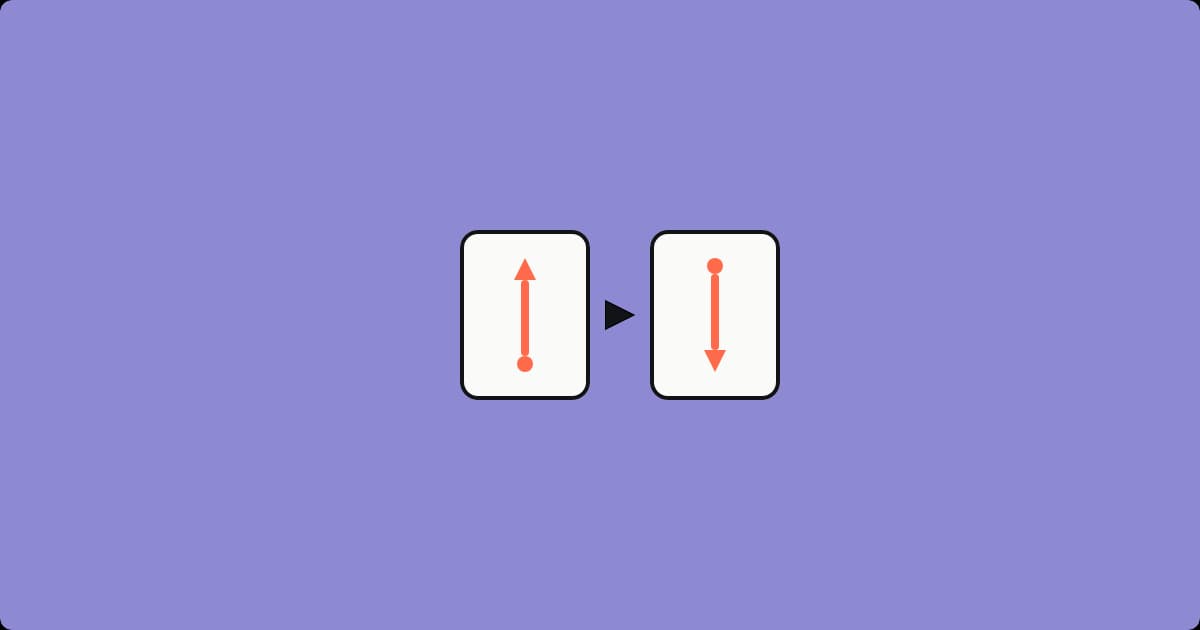
수학 수업에서 배운 데카르트 평면에서는 y가 위쪽으로 증가하고, 각도는 양의
x축에서 반시계 방향으로 회전합니다. Android의 모든 View, Canvas,
DrawScope는 겉보기엔 똑같은 평면처럼 보이고, 똑같은 x = cx + r·cos(angle) 공식을 쓰는 것처럼 보이지만, 실제로는 그렇지 않습니다:
- 원점은 중심이 아니라 좌측 상단 모서리입니다.
y는 위쪽이 아니라 아래쪽으로 증가합니다.cos/sin에서 양의 각도는 화면에서 반시계 방향이 아니라 시계 방향으로 회전합니다.y를 뒤집으면 회전이 읽히는 방향도 함께 뒤집히기 때문입니다.
수학 자체는 전혀 바뀌지 않습니다. sin과 cos은 y가 어느 방향을
향하는지 알지도, 신경 쓰지도 않습니다. 바뀌는 것은 특정 각도나 공식이
화면 위에서 어느 방향으로 귀결되는지일 뿐이며, 바로 이 부분이 수학
수업에서 생긴 근육 기억이 거꾸로 작동하게 만드는 지점입니다.
(0, 0) — column 0, row 0
- →Polar to Cartesian: What cos and sin Are Actually ComputingThe x = cx + r·cos(angle) formula this post's rotation and sweep examples build on, and why the same formula sweeps clockwise instead of counterclockwise once y points down.
- →atan, atan2, and atanhThe reverse direction of the drag case below: turning a (dx, dy) position back into an angle, and why atan alone can't do it.
구체적인 예: 손으로 점 회전시켜보기
// Math-class Cartesian: rotating (10, 0) by +90° lands at (0, 10),
// "up and to the left" on paper, where y grows upward.
val angle = Math.toRadians(90.0)
val rotatedX = 10 * cos(angle)
val rotatedY = 10 * sin(angle)
// On screen (y grows downward instead), that same (0, 10) result
// is 10px *down* from center, not up. The formula didn't change —
// which way "up" points did.
동일한 회전 공식에 동일한 숫자를 View의 Canvas에 넣으면, 결과는
모눈종이 위에서 나왔을 결과의 거울상으로 나타납니다. 공식은 동일하며,
그 아래에서 뒤집힌 것은 양의 y가 의미하는 방향뿐입니다.
angle: 90° — rotated point at x 0, y 50
(x, y) = (0, 50)
Math
y increases ↑
Screen
y increases ↓
각도 방향
Modifier.graphicsLayer { rotationZ = 90f }는 양의 각도에 대해
컴포저블을 시계 방향으로 회전시킵니다. 이는 지금까지 본 다른 모든
경우와 똑같은 y축 아래 방향 논리입니다. 레이어의 회전 피벗도 y축이
아래로 향하는 공간에 놓여 있기 때문에, 양의 각도가 그곳에서도 시계
방향으로 읽히는 것입니다. 이는 graphicsLayer만의 특별한 규칙이
아니라, 똑같은 규칙 하나가 다시 나타난 것일 뿐입니다.
rotationZ: 45° — layer rotated 45 degrees
Screen
y increases ↓
스윕
drawArc(startAngle = 0f, sweepAngle = 90f)는 3시 방향에서 6시 방향까지
시계 방향으로 스윕합니다. 데카르트 평면에서 똑같은 0°에서 90°
까지의 스윕은 3시 방향에서 12시 방향까지, 반시계 방향으로
진행됩니다. 동일한 숫자인데도 시각적으로는 정반대 방향입니다.
sweepAngle: 90° — arc swept 90 degrees from startAngle 0
Screen
y increases ↓
드래그
드래그는 각도가 아니라 위치만, 정확히는
오프셋만을 제공합니다. 이를 각도로 바꾸려면 atan2(dy, dx)가 필요합니다.
대신 "rise over run"이라는 arctan(dy/dx)를 쓰고 싶을 수도 있습니다.
하지만 이 방법은 두 가지 지점에서 무너집니다. dx = 0이면 0으로
나누게 되고, 비율만으로는 (1, 1)과 (-1, -1)을 구분할 수 없습니다.
-1/-1도 1이 되기 때문인데, 이 둘은 서로 반대 방향입니다. atan2는
dx와 dy를 미리 나누지 않고 따로 받기 때문에 각각의 부호를 볼 수
있고, 네 방향 모두를 정확히 구분해 냅니다.
이는 또한 언제 atan2를 써야 하는지 가장 명확하게 알려주는 기준이기도
합니다. cos/sin은 각도를 넣으면 위치가 나오는 방향으로
동작하고(서두에 나온 극좌표 공식, x = cx + r·cos(angle)), atan2는
그 반대로 위치를 넣으면 각도가 나오는 방향으로 동작합니다. 드래그는
각도가 아니라 위치를 건네주므로, 계산에 쓸 수 있는 것은 atan2뿐입니다.
같은 이유로 atan2는 드래그로 회전시키는 노브에도 적합한 도구입니다.
atan2는 중심에서 손가락까지의 거리가 아니라 방향만을 읽기
때문에, 손가락이 링 위에 정확히 놓일 필요가 없습니다. 같은 원리는
방향 지정 로직에도 그대로 적용되어, 손가락 위치 대신 프레임마다의
(dx, dy) 속도에 맞춰 스프라이트를 회전시키는 데도 쓰입니다.
종이 위에서는 위로 드래그하면 양의 각도가 나옵니다(양의 x축에서
반시계 방향). 화면에서는 위로 드래그하면 y가 감소하는데, 이로
인해 동일한 물리적 동작에 대해 atan2가 반환하는 부호가 뒤집힙니다.
atan2(dy, dx): 0° — drag angle 0 degrees
Screen
drag the dot
스크롤
스크롤 가능한 뷰를 보면 삼각함수 없이도 이 개념이 명확해집니다.
콘텐츠 위치 y에 있는 자식은 화면에서 y - scrollState.value 위치에
그려지며, 여기서 scrollState는 Modifier.verticalScroll 뒤에 있는
ScrollState입니다. 아래로 스크롤하면 scrollState.value가 증가하고,
콘텐츠는 화면에서 위쪽으로, 즉 더 작은 y 쪽으로 이동합니다. 이는
이 글 전체에서 사용해 온 똑같은 y축 아래 방향 공간입니다. 여기에
새로운 규칙은 없으며, 익숙한 규칙에 뺄셈 하나가 더해졌을 뿐입니다.
scrollState.value: 0px — scrolled 0 pixels
Screen
screen y = content y − scrollState.value
Lazy 리스트
LazyColumn도 동일한 뺄셈을 적용하지만, 여기에는 scrollState.value가
존재하지 않습니다. Lazy 리스트는 아직 그려지지 않은 항목을 측정하지
않기 때문입니다. 미리 계산해 둔 전체 콘텐츠 높이가 하나로 존재하지
않으므로 거기서 뺄 수가 없습니다.
// ScrollState: every child is measured up front, so one cumulative
// pixel value is enough to place all of them.
val offsetPx = scrollState.value

// LazyListState: items off-screen are never measured, so there's no
// total content height to track. The offset is split into which item
// is first on screen, plus how far into that item you've scrolled.
val firstIndex = lazyListState.firstVisibleItemIndex
val firstItemOffsetPx = lazyListState.firstVisibleItemScrollOffset
y - offset 로직은 레이아웃 단계에서 여전히 동작하지만, 전역 값
하나를 기준으로 계산되는 대신 firstVisibleItemIndex를 기준으로
화면에 보이는 항목마다 계산됩니다. 즉 항목 0은 -firstItemOffsetPx에,
항목 1은 item0Height - firstItemOffsetPx에 위치하는 식입니다. 똑같은
y축 아래 방향 공간, 똑같은 뺄셈이지만, 미리 계산된 전체 값이 아니라
가장 가까이 보이는 항목을 기준으로 삼는다는 점만 다릅니다.
The fundamental
이는 수학의 오른손(y축이 위로 향하는) 규칙과 달리, 왼손 2차원 좌표계(즉, y축이 아래로 향하는 좌표계, 또는 래스터/화면 좌표계)입니다. 한 축의 부호를 뒤집으면 좌표계 전체의 방향(handedness)이 뒤집히며, 바로 이 때문에 한 규칙에서는 반시계 방향으로 읽히던 양의 각도가 다른 규칙에서는 시계 방향으로 읽히는 것입니다. 삼각함수의 항등식 자체는 전혀 바뀌지 않았습니다. 바뀐 것은 그 값을 측정하는 기준이 되는 축입니다.
다른 곳에서도: 같은 근본 원리, 다른 프레임워크
- HTML5 Canvas: 원점은 좌측 상단,
y는 아래로 증가,rotate()의 양수 값은 시계 방향. Android의View/Canvas와 동일한 규칙이며, 그 이유도 동일합니다(둘 다 0번째 행이 맨 위에 오는 래스터 이미지 좌표계에서 규칙을 물려받았습니다). - SwiftUI / Core Animation:
CGContext의 드로잉 공간은 좌측 상단이 원점이고y는 아래로 증가하여 Compose의DrawScope와 같습니다. 그런데UIKit의CGPoint/CGRectAPI 역시 y축이 아래로 향한다고 가정하므로, 이 지점에서는 SwiftUI와 Compose가 수학보다 서로 더 가깝습니다. - Core Graphics / PDF, 반대로:
y는 위쪽으로 증가하며 수학 규칙을 그대로 따릅니다. PDF의 좌표계는 래스터 스캐닝이 아니라 인쇄 레이아웃에서 유래했기 때문입니다. 같은CGContext계열 API들은 어디에 그리는지에 따라 두 규칙 사이를 오가는데, 이것이 "PDF로 내보내면 위아래가 뒤집힌다"는 버그의 가장 흔한 원인입니다. - OpenGL / Metal의 정규화된 디바이스 좌표(normalized device
coordinates):
y는 위쪽으로 증가하며 오른손 좌표계로, 다시 수학 규칙을 따릅니다. 바로 이 때문에 y축이 아래로 향하는 이미지 파일에서 불러온 텍스처는 화면에서 올바른 방향으로 샘플링되기 전에v좌표를 뒤집어야 합니다. - Flutter:
Offset/Canvas는 y축이 아래로 향하며, Android의View시스템과 마찬가지로 동일한 래스터 좌표계 계보를 따릅니다. 그래서 Flutter의CustomPainter에서 Compose의DrawScope로 회전이나atan2코드를 옮길 때는 부호를 전혀 바꿀 필요가 없습니다. 수학에서 유래한 OpenGL 코드를 옮길 때와는 다릅니다.
atan2는 이 드래그 사례 하나를 훨씬 넘어서 다양한 곳에서 등장합니다.
노브, 파이 메뉴, 스프라이트 방향, 조이스틱 입력, 방위각 계산, DSP
위상 등이 그 예입니다. 전체 목록은
atan2/atan/atanh 심층 분석
글에서 다룹니다.
실제로 써야 할 멘탈 모델
화면에서 회전, 각도, 드래그 방향 공식을 그대로 믿기 전에, 그것이 y축이 위로 향하는 평면을 기준으로 유도되었는지, 아래로 향하는 평면을 기준으로 유도되었는지부터 확인하세요. 공식 자체는 어느 경우든 동일하며, 바뀌는 것은 시각적인 방향뿐입니다.